
Claude 직원과 GPT 직원을 한 사무실에 뽑아 일을 맡기세요. 중요한 일은 결재함에서 확인하고, 끝나면 보고를 받아요. 명령어 창도, 어려운 설정도 필요 없습니다.
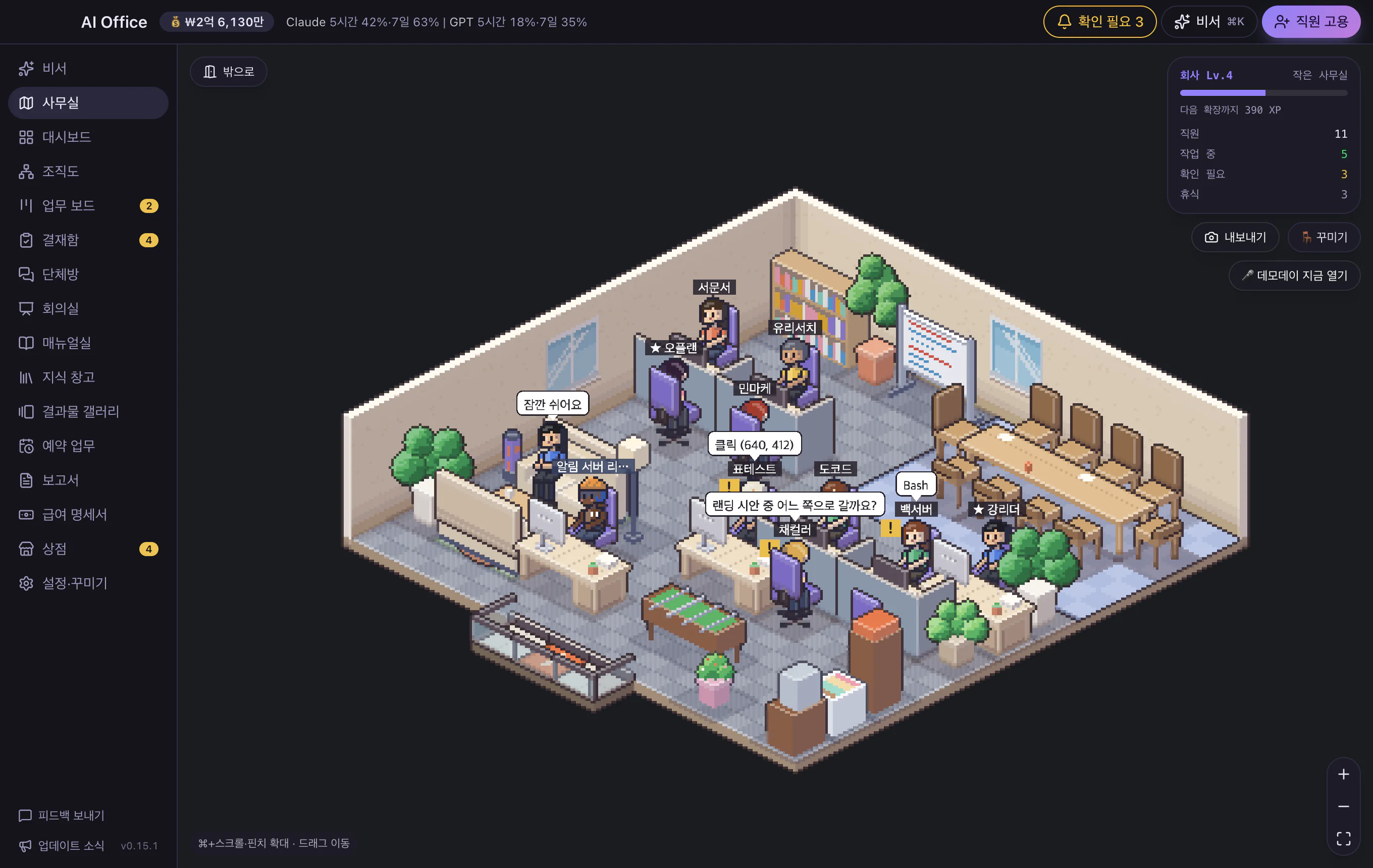
사람에게 일을 맡기듯 하면 됩니다. 뽑고, 말하고, 확인만 하세요.
직무와 모습, 그리고 Claude나 GPT 중 어느 쪽 직원으로 뽑을지 고르세요. 자리에 앉으면 바로 일할 준비를 해요.
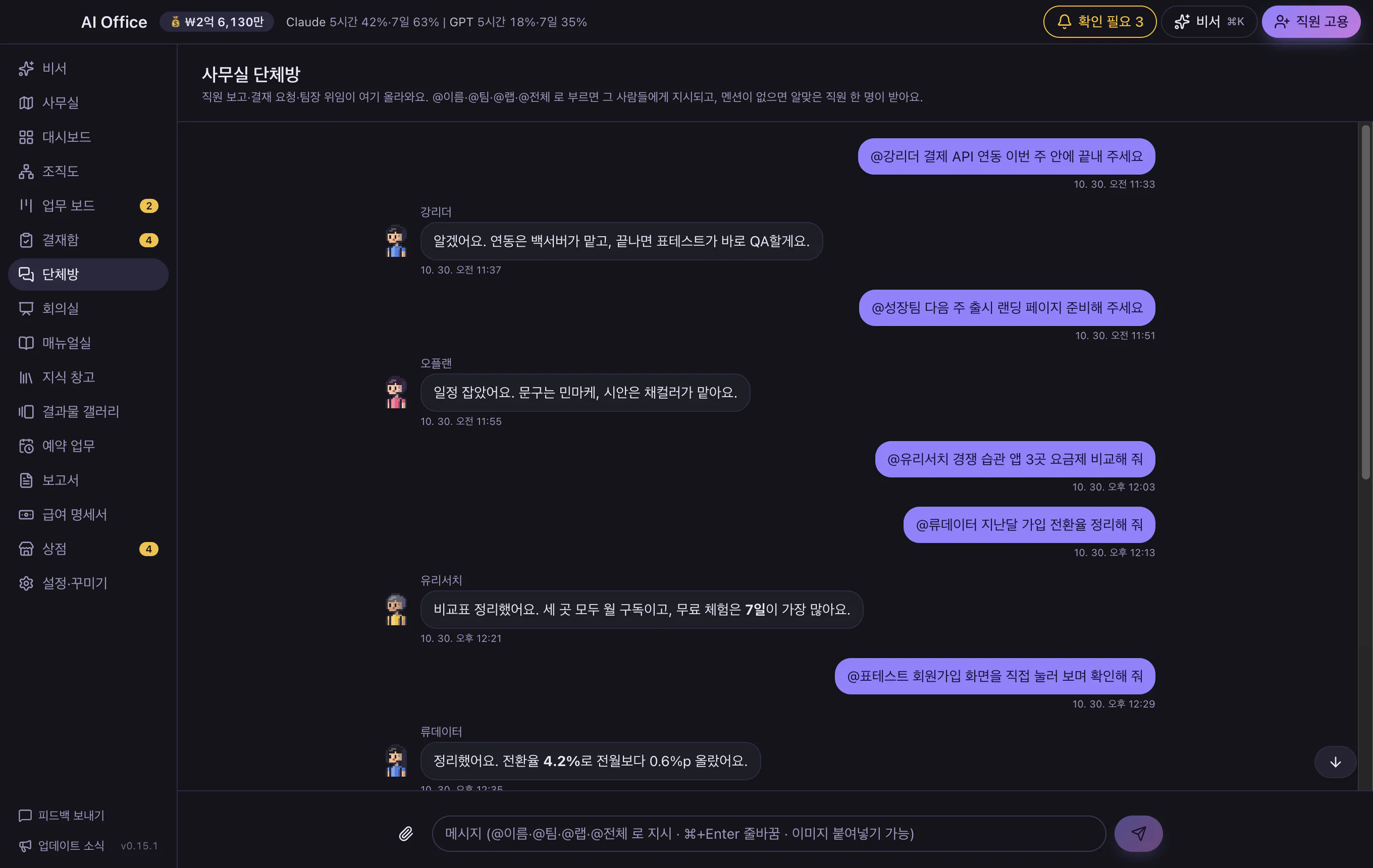
단체방에서 이름을 부르거나, 팀장에게 큰 일을 통째로 맡겨요.
중요한 일은 결재함에서 승인하고, 끝나면 보고가 올라와요.
AI 세션 하나는 직원 한 명, 확인창은 결재함, 작업 기록은 업무 보고, 사용량은 급여 명세서가 됩니다.
직원마다 Claude와 GPT 중 어느 쪽 두뇌로 일할지 고를 수 있어요. 한 사무실에서 두 종류 직원이 같이 일하고, 일에 어울리는 직원을 추천도 해 줘요. 뽑은 뒤에도 쓰는 AI를 바꿀 수 있어요. 둘 중 하나만 있어도 바로 시작할 수 있고, GPT 직원은 아직 베타예요.
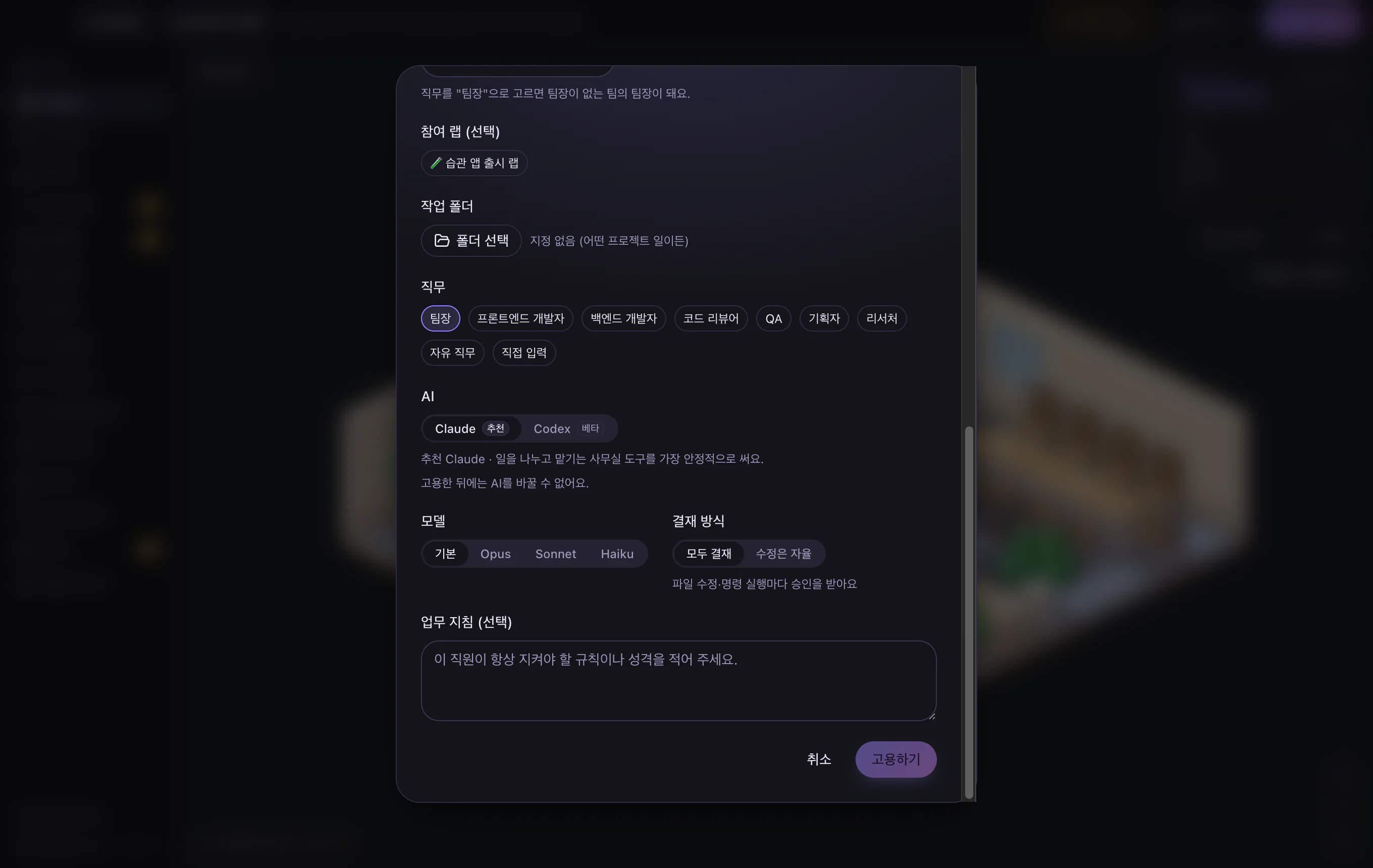
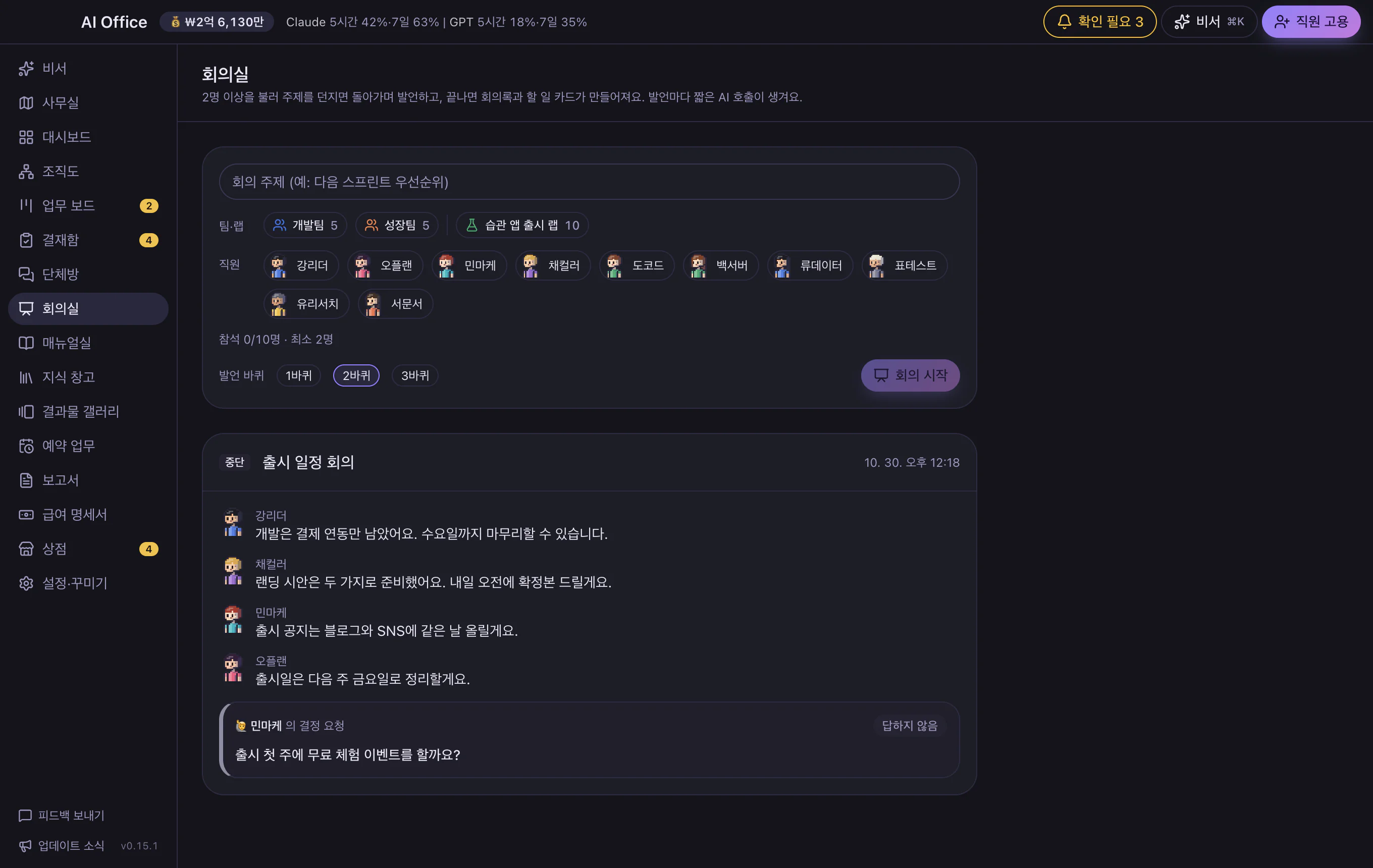
직무와 모습을 고르면 바로 일할 준비 끝. 단체방에서 @이름 · @팀 · @전체로 부르거나, 아무도 안 부르면 일에 맞는 직원이 받아요. 직원 마켓에서 준비된 직원 여섯 명을 뽑거나, 비서에게 “GPT 직원 한 명 뽑아 줘”라고 말해도 돼요.
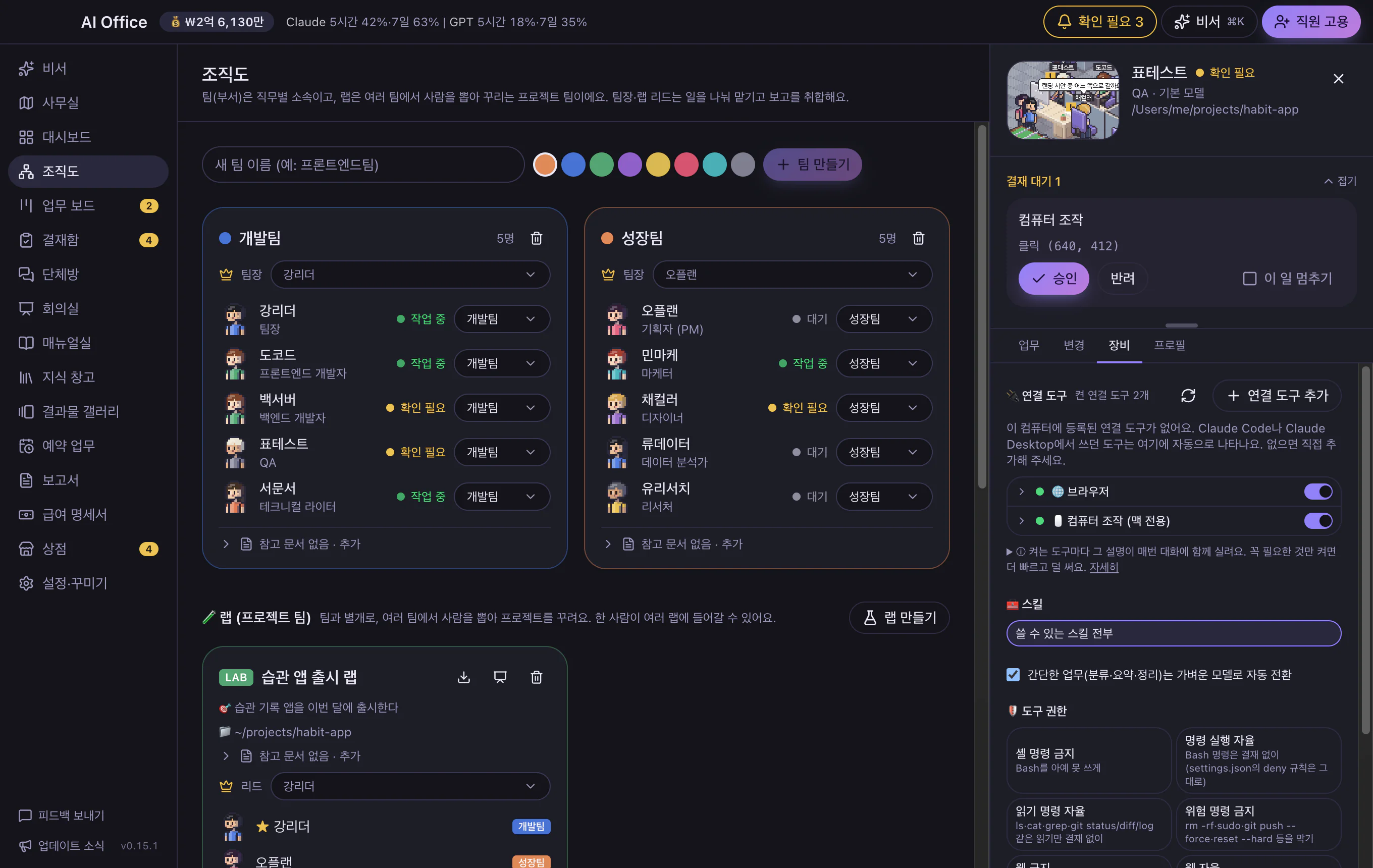
파일을 바꾸거나 명령을 실행하는 일은 결재함에 먼저 올라옵니다. 얼마나 맡길지는 내가 정하고, 위험한 명령은 항상 막아요. 마음에 안 들면 ‘작업 전으로 되돌리기’ 한 번으로 직원이 바꾼 파일을 돌려 놓아요.
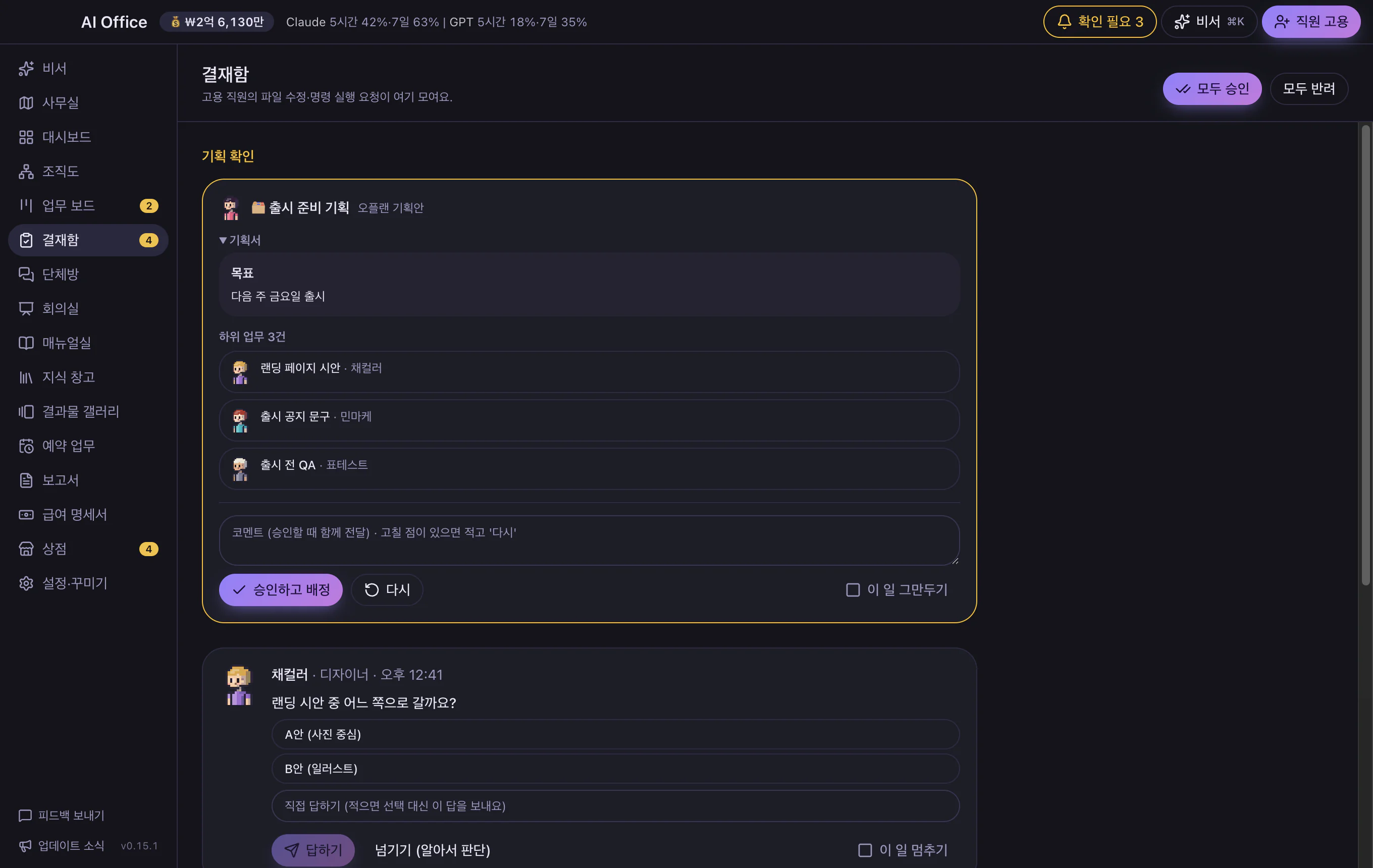
큰 일을 팀장에게 주면 계획을 세워 나누고, 확인을 받은 뒤 순서대로 진행해 보고합니다. 진행 상황은 업무 보드에서, 카드마다 쓴 비용도 볼 수 있어요.
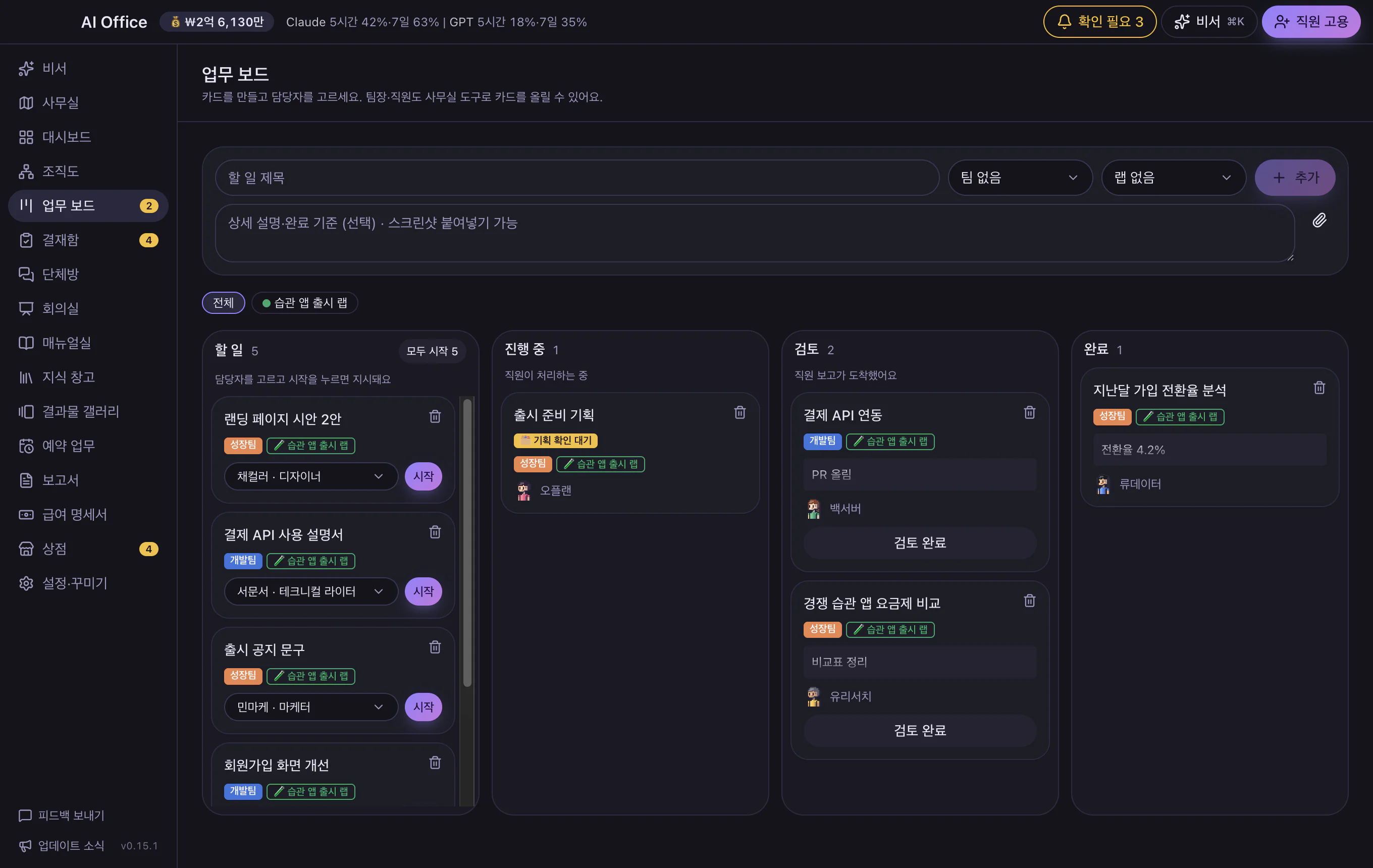
보고와 허락 요청이 채팅으로 흐르고, 결재함이나 단체방에서 바로 승인하거나 답할 수 있어요. 회의실에서는 직원들이 각자 자기 AI(Claude 또는 GPT)로 돌아가며 의견을 내고, 회의록과 할 일이 자동으로 정리돼요.
장비를 지급받은 직원은 내 화면을 보고 마우스와 키보드로 직접 작업해요. 화면을 보는 건 바로, 클릭하거나 글을 입력하는 건 결재함에서 내가 승인한 뒤에만 해요. 브라우저를 열어 사이트를 확인하는 장비도 있어요.
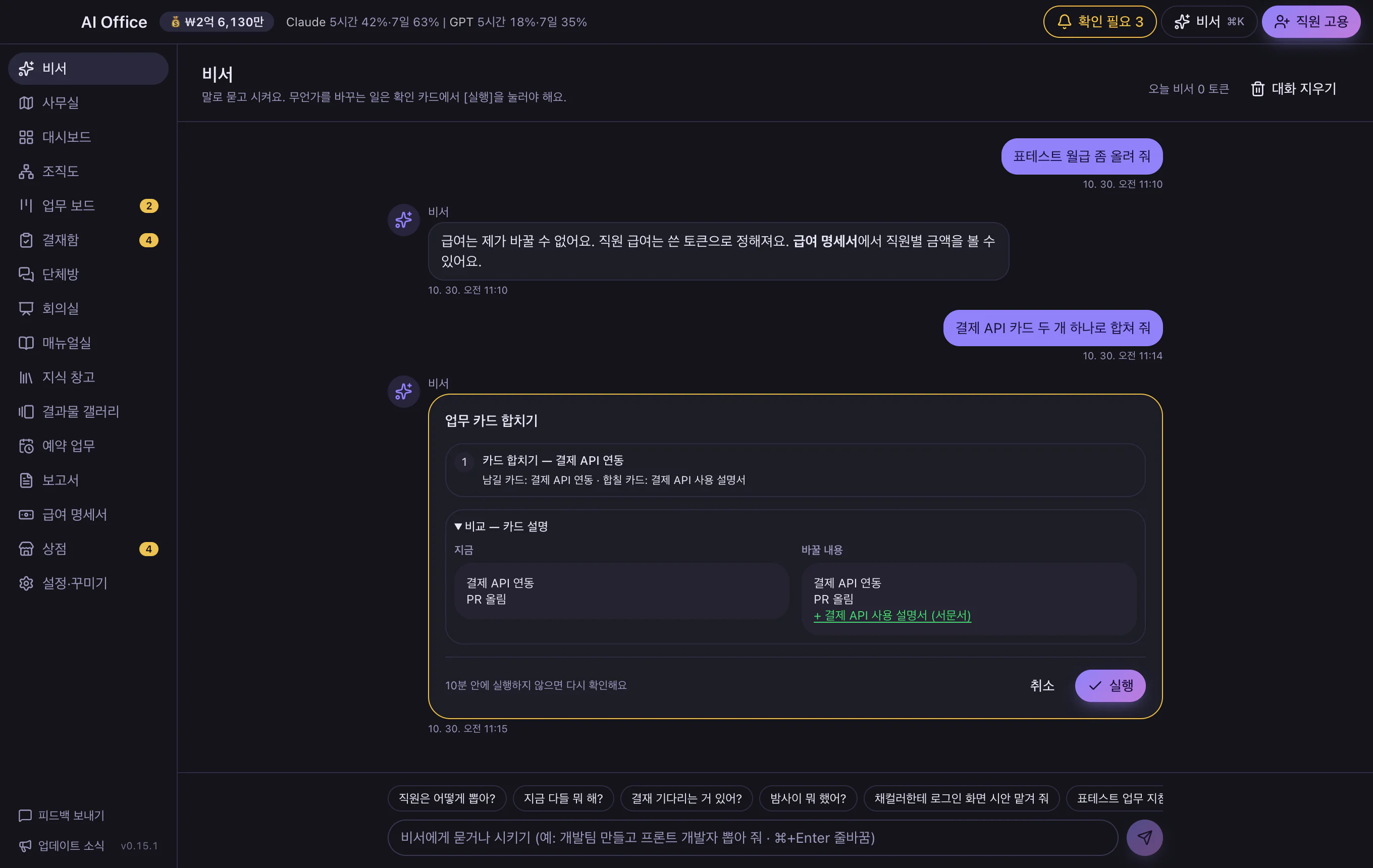
처음 켜면 안내가 사무실 쓰는 법을 알려 주고, 마지막에 직원 한 명에게 예제 업무를 실제로 맡겨 결과까지 확인해요. 잘 안 되면 로그인·사용 한도·시간 초과·네트워크 중 무엇이 원인인지 알려 줘요. 그다음부터는 비서에게 말로 부탁하세요 — 팀 옮기기, 업무 보드 정리, 사무실 꾸미기, 직원 지침 점검까지, 바꾸기 전과 후를 나란히 보여 줘요.
누가 일하고 누가 확인을 기다리는지 한눈에 보고, 직원별 사용량과 Claude·GPT 각각의 플랜 사용량을 카드로 확인해요. 상단바에서도 두 사용률을 함께 볼 수 있어요. 사용량이 거의 다 차면 예약 업무를 잠시 멈춰 알려 줘요. 터미널에서 따로 돌리는 Claude·GPT 작업도 ‘일하는 중’으로 보여요.
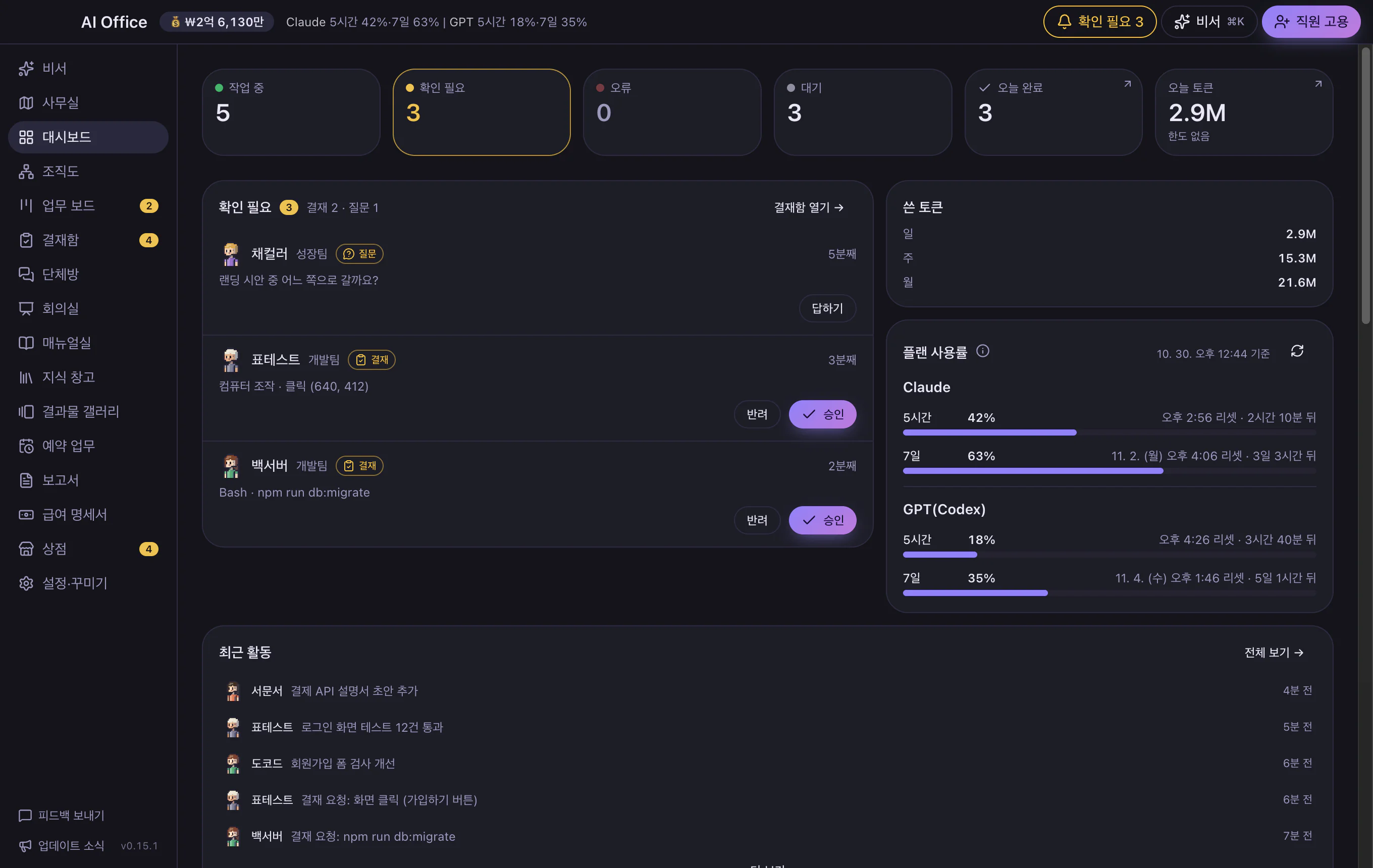
색 테마 여섯 가지와 라이트·다크 모드로 앱의 분위기를 바꿔요.
라벤더·스카이·노을·숲속·벚꽃·모노 중에서 설정에서 골라요. 버튼과 강조 색만 바뀌고 화면 구성은 그대로라 금방 익숙해져요.
기기 설정 따르기·라이트·다크 중에서 골라요. 기기 설정을 따르면 기기가 바뀔 때 앱도 바로 바뀌고, 창 제목 표시줄과 배경도 함께 맞춰져요.
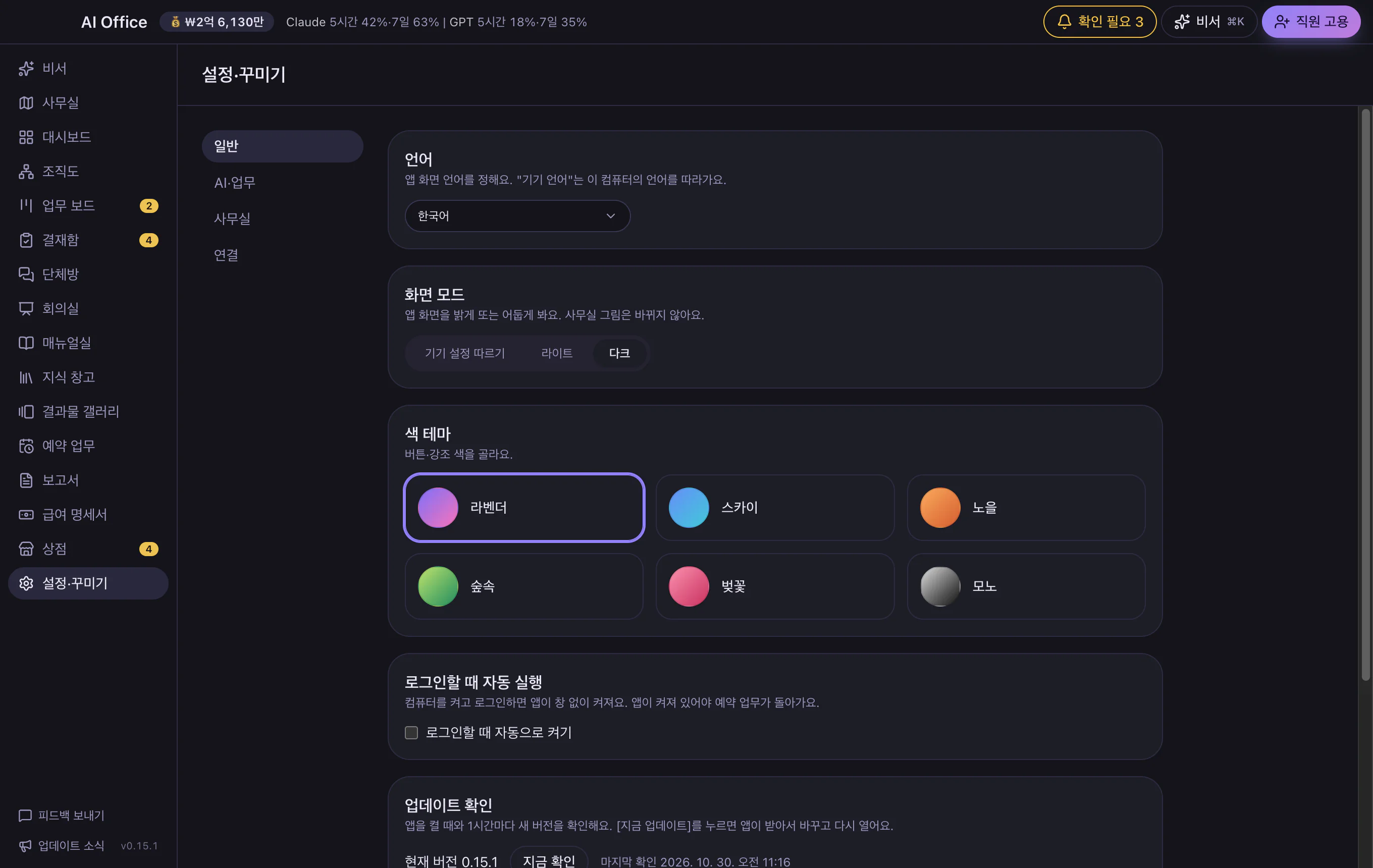
설정이 분류별로 나뉘어 있어요. 왼쪽에서 분류를 고르면 그 항목만 오른쪽에 보이고, 휴대폰에서는 위쪽 탭으로 보여요.
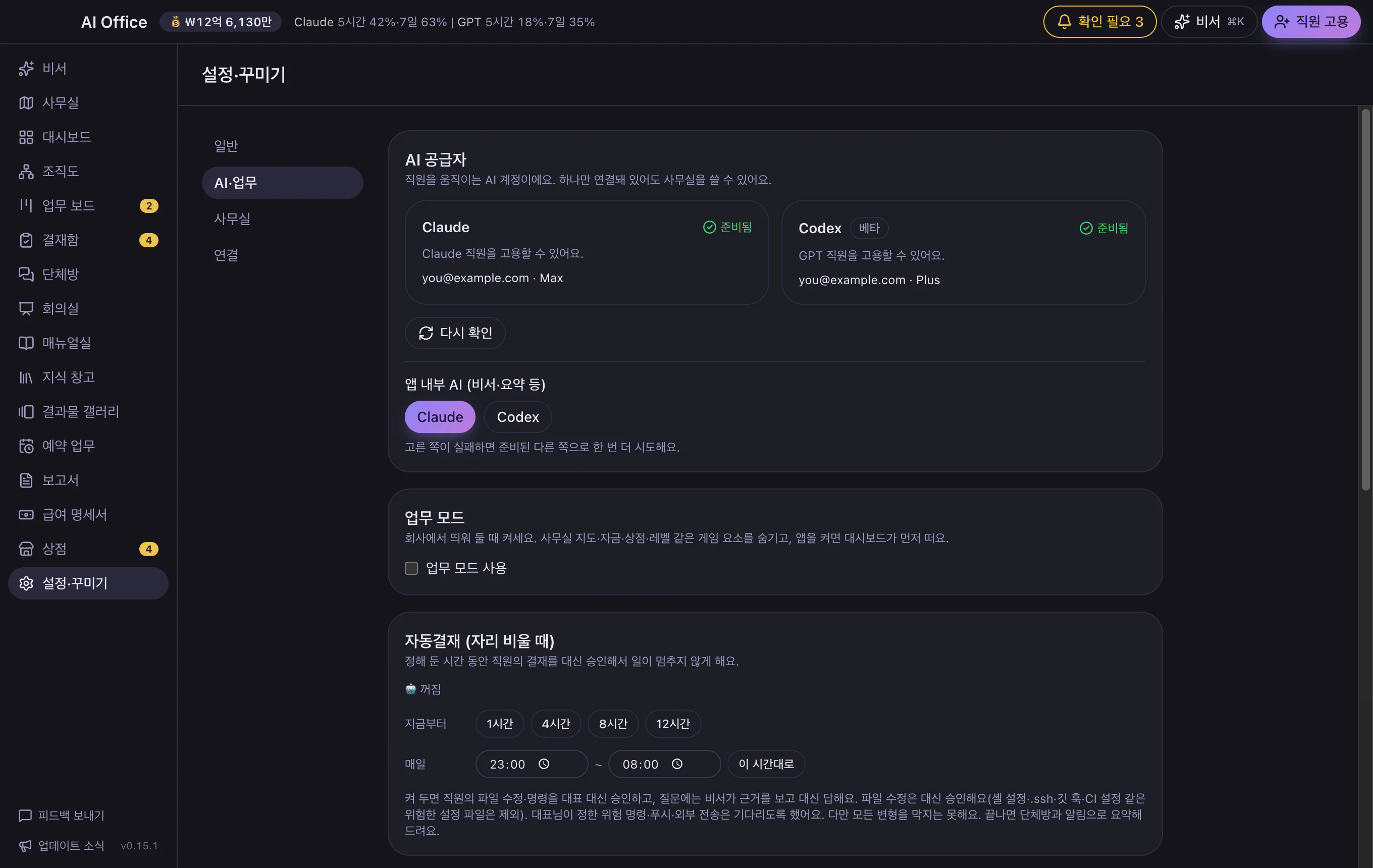
색 테마와 화면 모드는 PC에서 바꾸고, 휴대폰은 PC에서 정한 대로 보여요. 사무실 그림의 낮·밤은 따로 정해요.
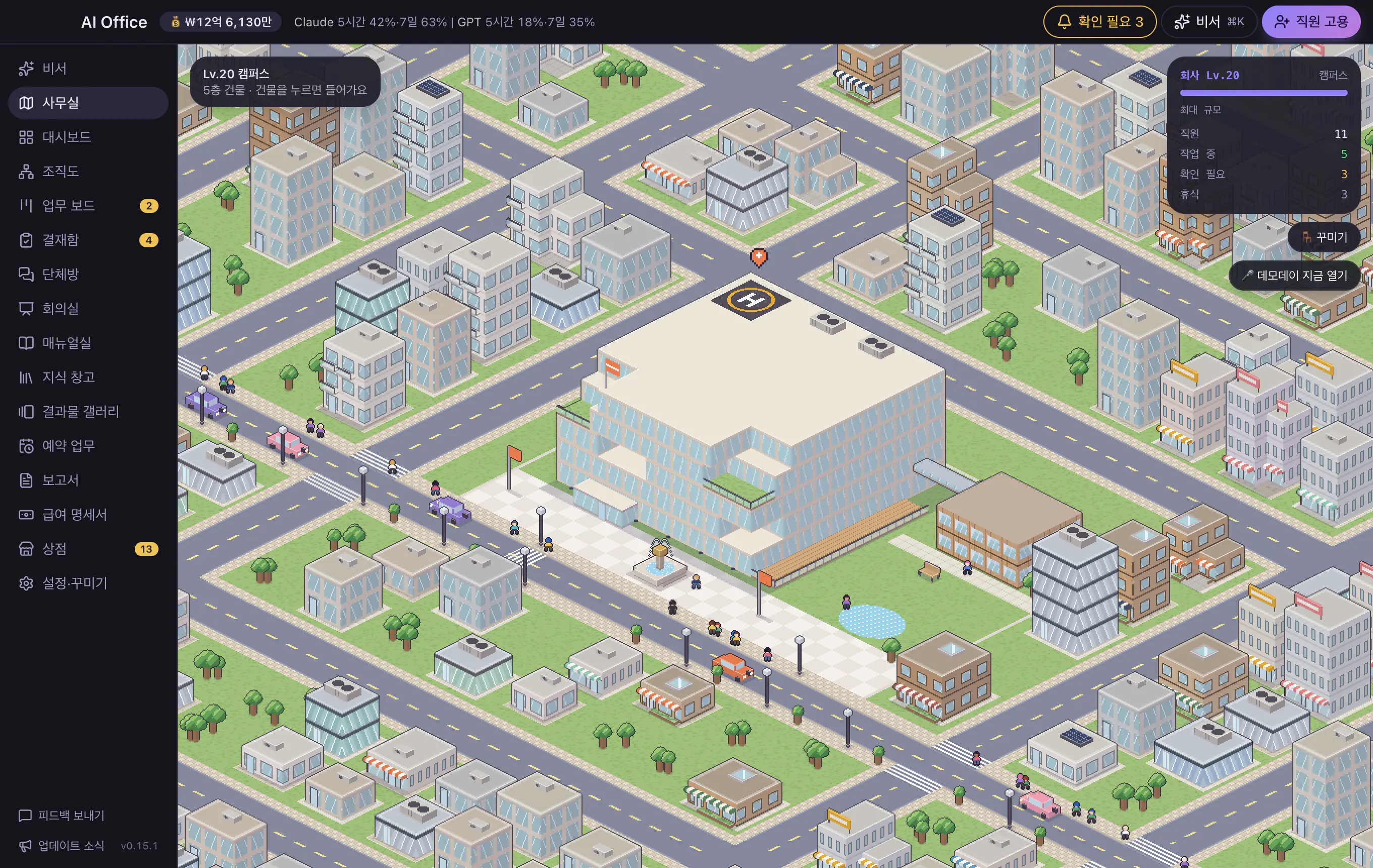
직원이 일하면 회사 레벨이 올라 사무실이 넓어지고, 새 가구가 열려요.
차고에서 5층 타워까지 커져요. 레벨 11~20에서는 새 가구·소품 20종이 열리고, 레벨 15부터는 레벨마다 전설 품목이 하나씩 있어요. 업무 모드에서는 이런 요소를 숨길 수 있어요.
상점에서 가구·벽지·칸막이·고양이와 강아지를 사서 꾸며요. 책상과 의자는 한 세트로 돌려 놓고, 직원 자리에 앉힐 수 있어요. 커피머신·수족관 같은 소품은 움직이고 반응해요. “알아서 예쁘게 배치해줘”는 비서에게 맡기세요. 낮은 파티션과 원목·벽돌·식물·유리 가벽, 책 더미·미니 냉장고 같은 새 가구와 소품 12종도 들어와요.
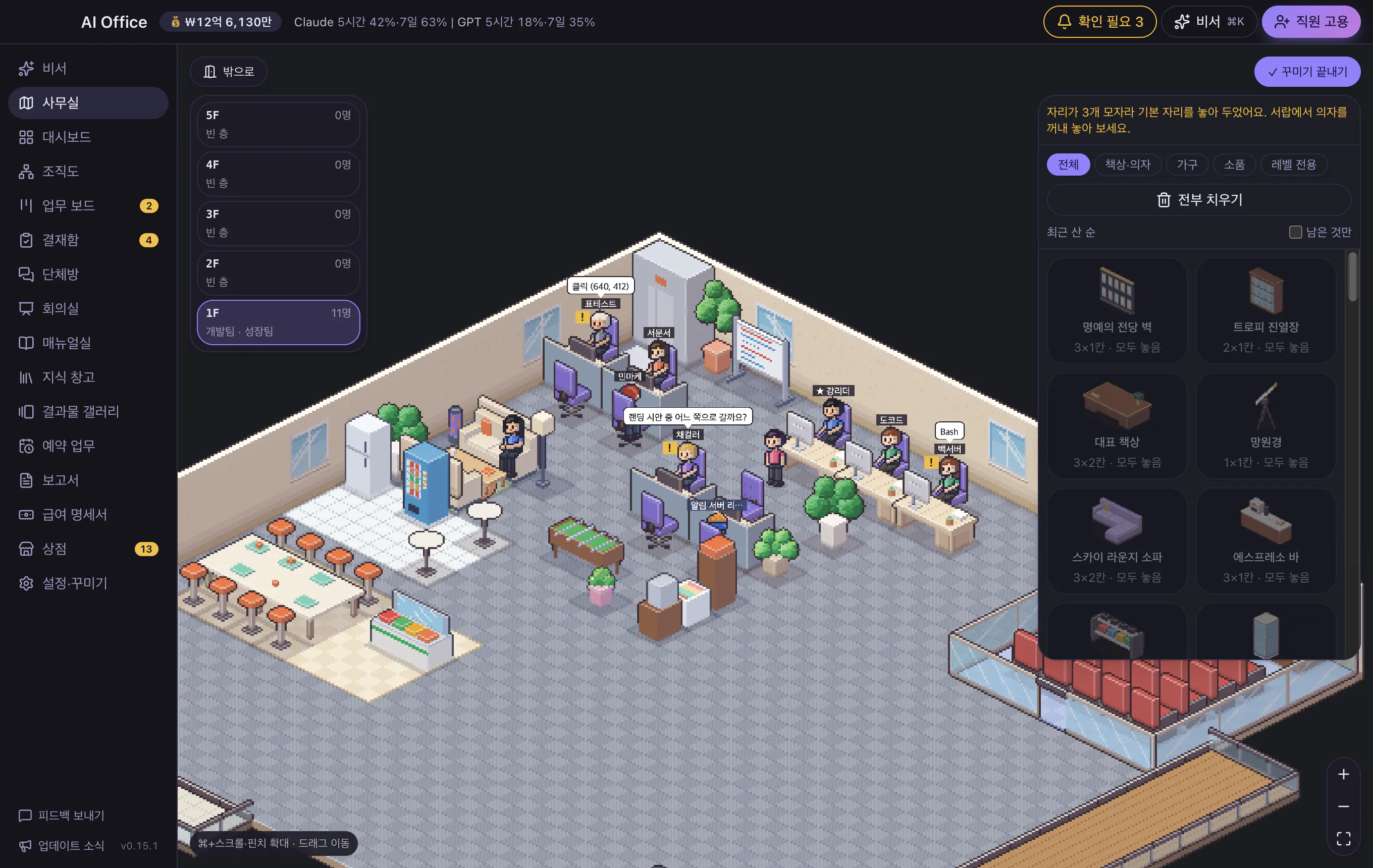
정해진 요일과 시간에 직원들이 무대에 올라 끝낸 일을 발표해요. 결과물은 갤러리에 모여 기간·직원·랩으로 골라 볼 수 있어요.
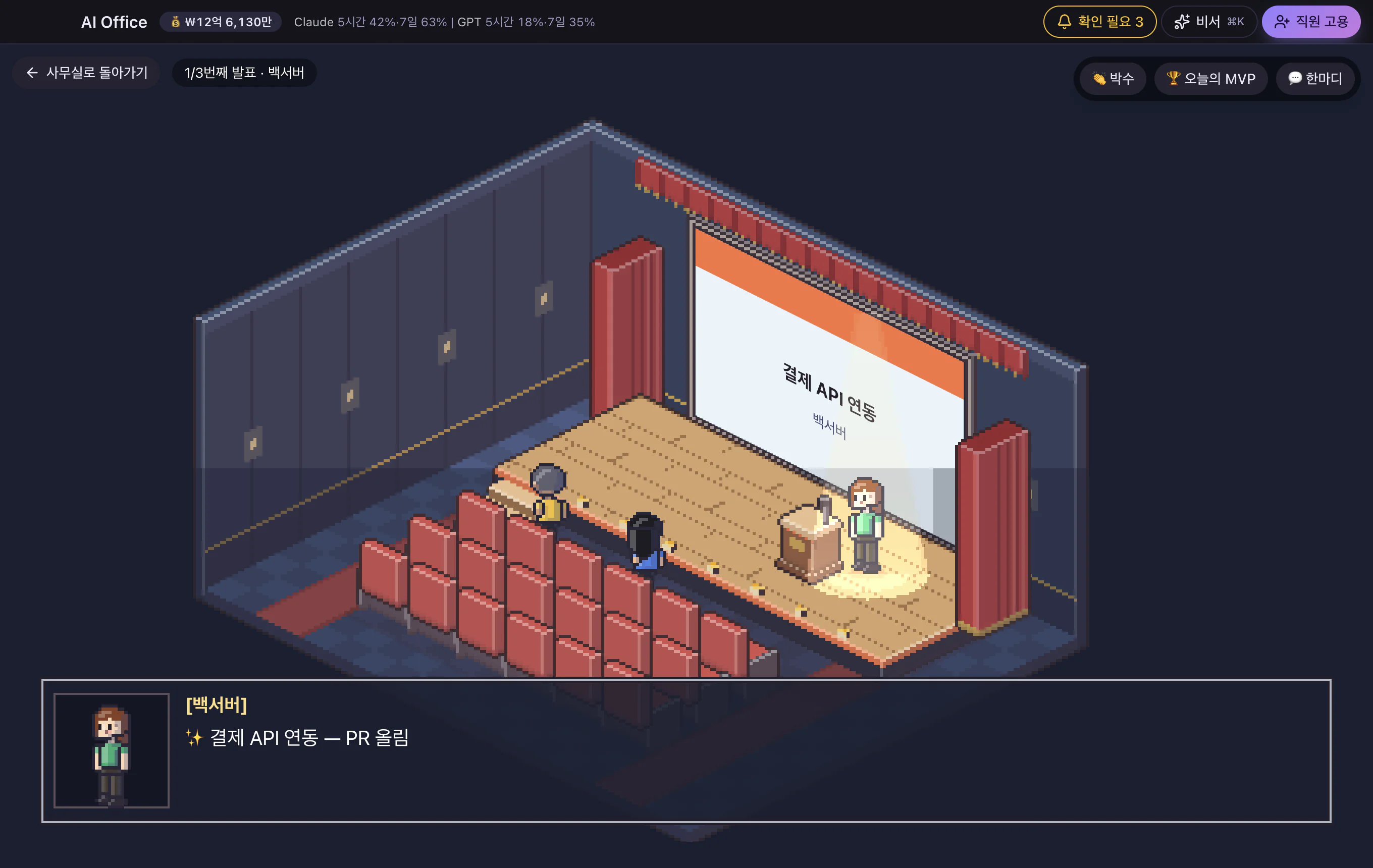
지금 사무실 장면을 사진(PNG)이나 10초짜리 움직이는 GIF로 저장해요. 말풍선 글을 가릴지 고를 수 있어서 그대로 공유하기 좋아요. PC 앱에서 쓸 수 있어요.
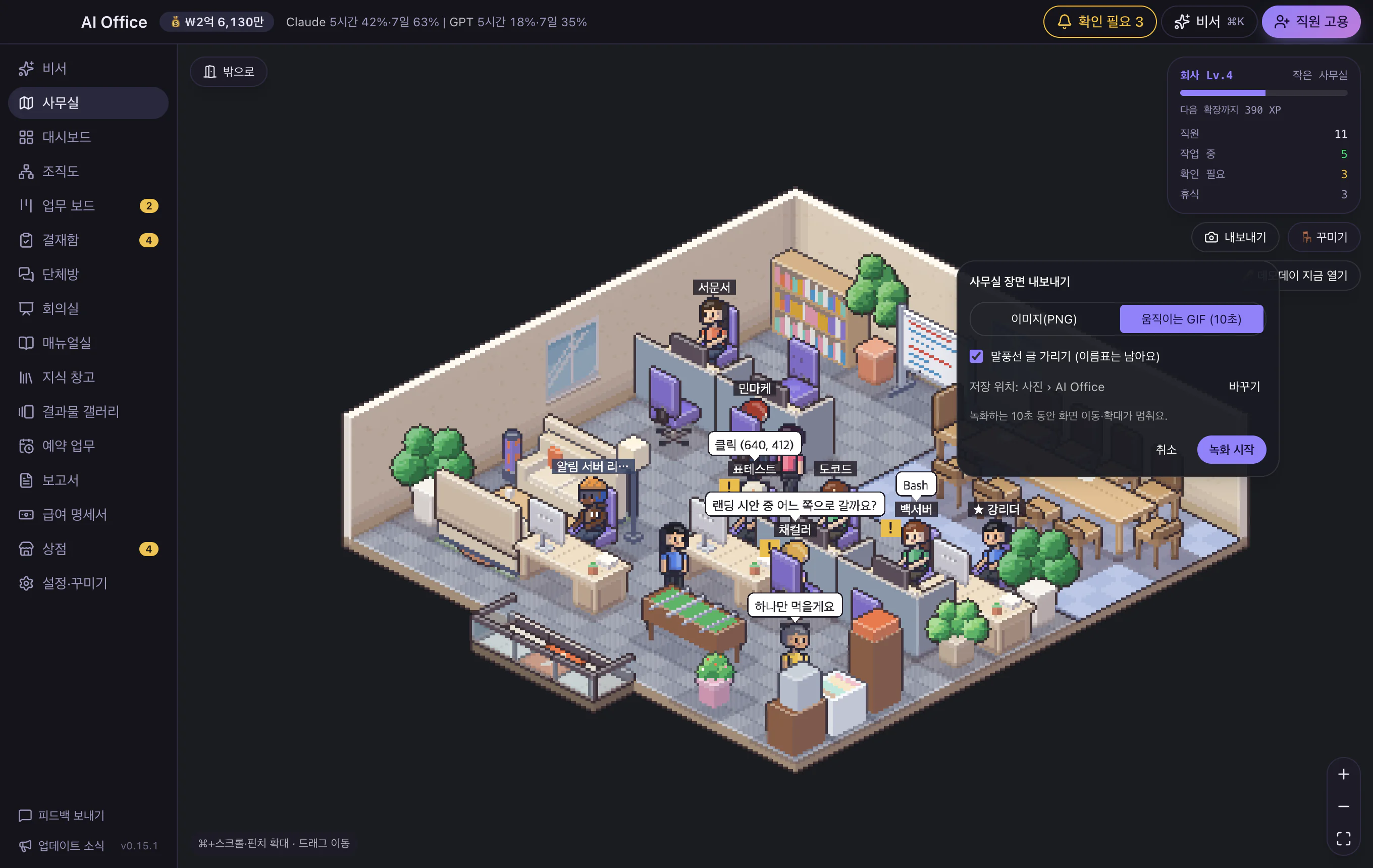
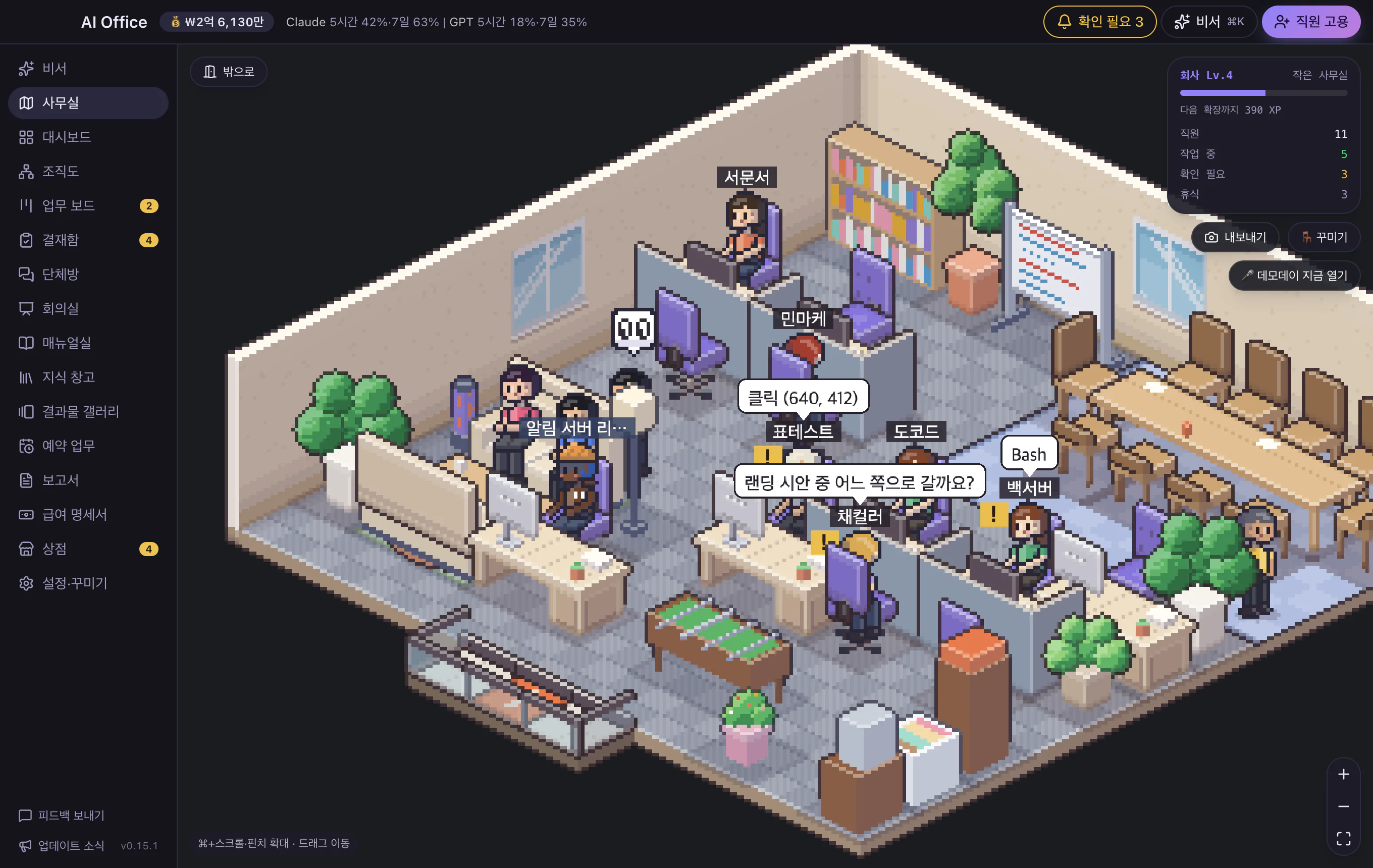
팀장이 팀원에게 일을 넘기고 팀원이 보고하러 가요. 동료 화면을 어깨 너머로 들여다보고(👀), 막힌 동료를 도우러 가고(?), 끝나면 하이파이브와 박수로 축하해요. 가끔 일 얘기로 수다를 떨고, 커피를 심부름하고, 직원을 클릭하면 손을 흔들어요. 화면에서 보여 주는 연출이라 업무와 기록에는 영향이 없어요.
안드로이드 앱을 PC와 연결하면 대시보드·결재함·단체방을 휴대폰에서 그대로 쓸 수 있어요. 집 밖에서도 연결돼요.
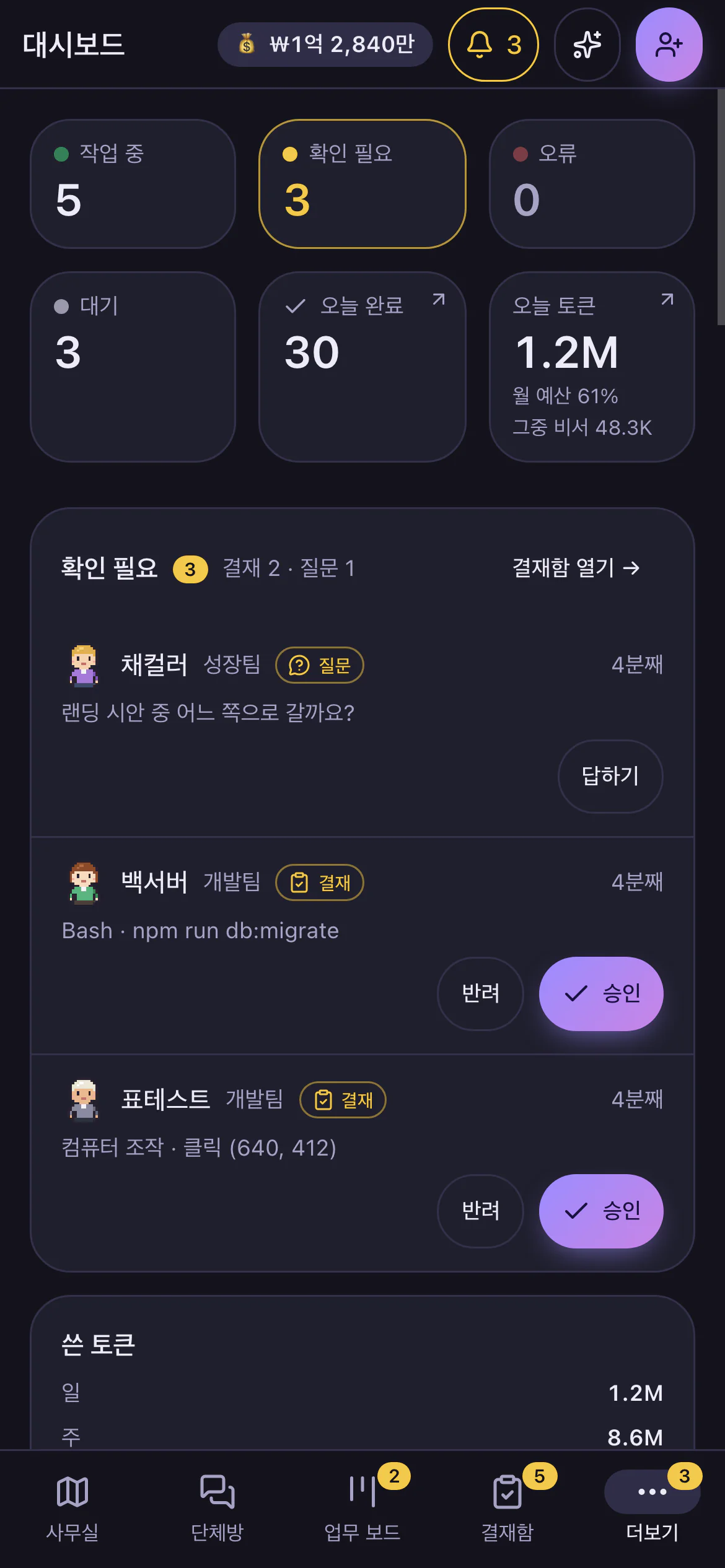
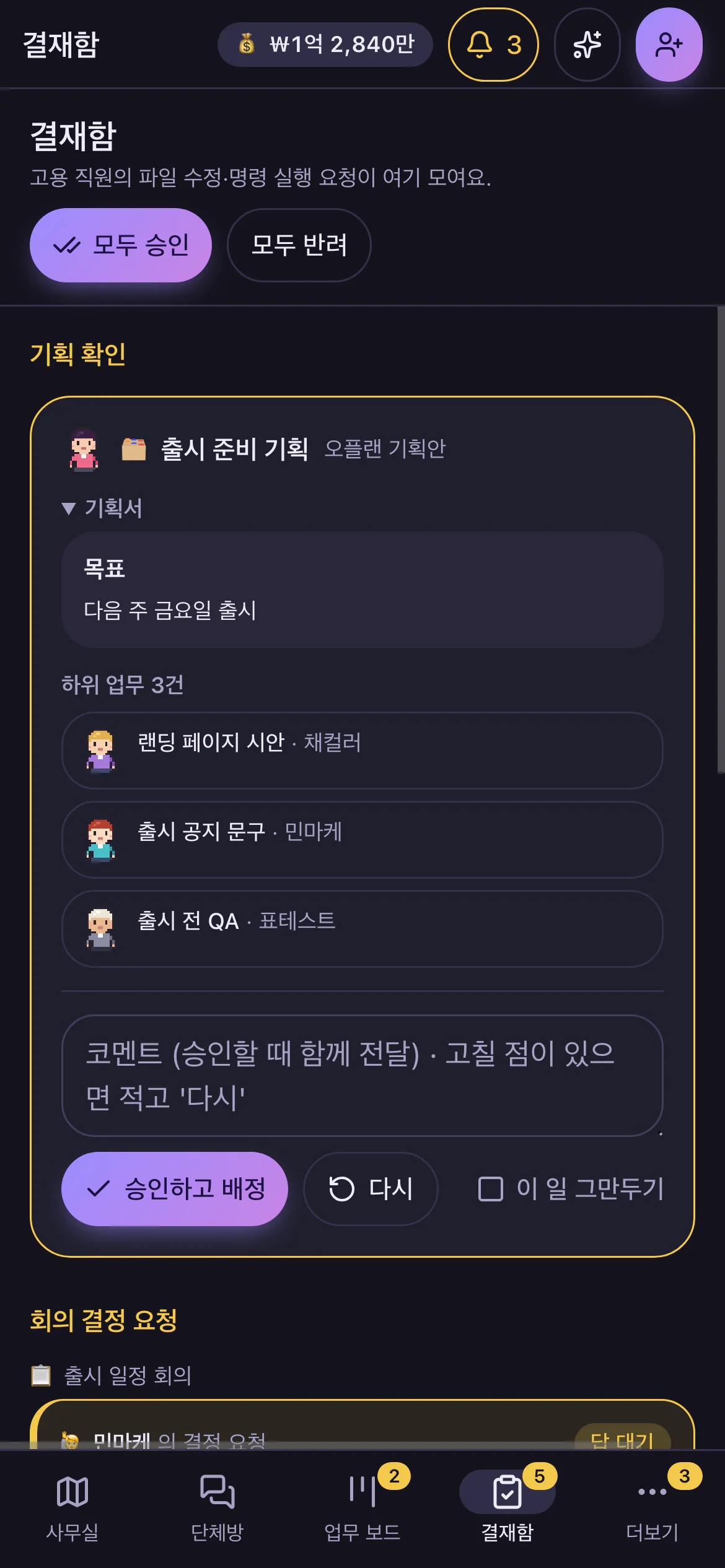
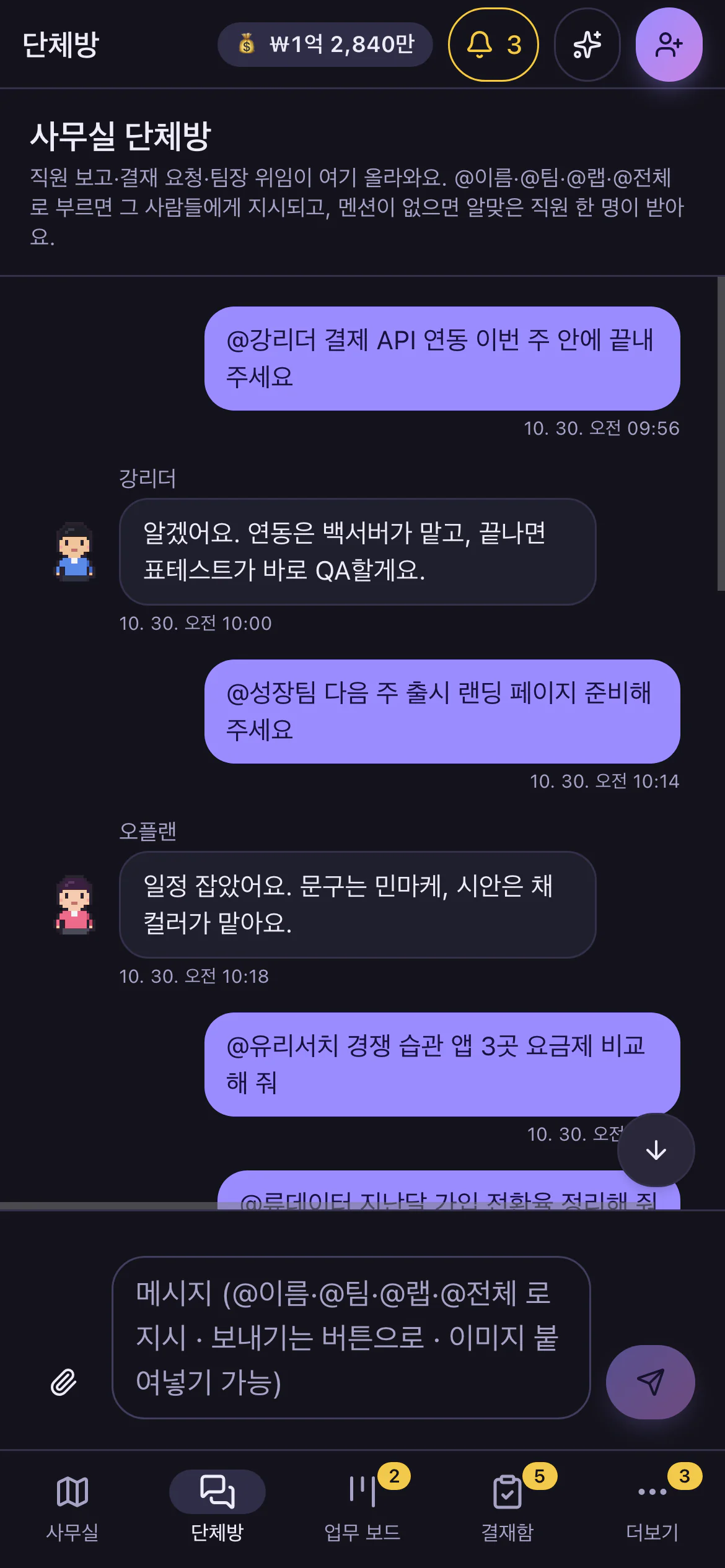
공유기 설정을 바꾸지 않고, 내 기기끼리만 이어지는 개인 전용 연결(Tailscale)로 안전하게 붙어요. 같은 와이파이에서만 쓰게 제한할 수도 있어요.
휴대폰에서도 직원 마켓을 열어 직원을 뽑을 수 있고, 데모데이가 열리면 화면 위 배너에서 바로 발표장으로 들어가요. PC 앱이 예전 버전이면 업데이트 안내가 떠요.
Claude 또는 GPT(ChatGPT) 계정 중 하나만 로그인돼 있으면 시작할 수 있어요.
지금은 베타라 아래 제한이 있어요. 불편한 점은 피드백으로 알려 주세요.
아니요. 컴퓨터에 로그인된 Claude 또는 GPT(ChatGPT) 계정을 그대로 씁니다. 직원들은 그 계정으로 일하고, 사용량도 그 계정에 잡힙니다.
네. 하나만 로그인해 있으면 바로 시작할 수 있고, 나머지는 설정에서 나중에 연결하면 돼요. 두 계정이 모두 있으면 직원마다 어느 쪽으로 일할지 고를 수 있어요. 아직 GPT 직원은 베타입니다.
네. 직원을 뽑고, 채팅으로 일을 시키고, 결재함에서 승인·반려만 하면 됩니다. 명령어를 입력할 일은 없습니다.
아직 앱에 서명을 하지 않아서 나오는 안내입니다. Mac은 시스템 설정 › 개인정보 보호 및 보안에서 "그래도 열기", Windows는 "추가 정보 › 실행"을 누르면 열립니다.
영향이 큰 일은 결재함에 먼저 올라오고, 승인해야 진행됩니다. 직원이 바꾼 파일은 ‘작업 전으로 되돌리기’로 한 번에 돌릴 수 있어요. 되돌리기 어려운 위험한 명령은 항상 막습니다.
직원·업무·대화 기록은 내 컴퓨터 안에 저장됩니다. 휴대폰 연결은 기본으로 꺼져 있고, 켤 때만 연결돼요. GPT 로그인 정보는 앱이 갖지 않고 로그인 도구가 관리해요.
아니요. 장비를 지급받은 직원만 화면을 볼 수 있고, 클릭·입력은 결재함에서 승인해야만 합니다.
아니요. PC에서 켜 둔 AI Office를 원격으로 쓰는 앱이라 PC 앱이 켜져 있어야 합니다. 집 밖에서도 연결할 수 있어요.
한국어, 영어, 일본어, 중국어를 지원합니다. 처음에는 컴퓨터(휴대폰) 언어를 따르고, 지원하지 않는 언어면 영어로 시작해요. 설정 맨 위의 '언어'에서 언제든 바꿀 수 있습니다.
네. 설정에서 색 테마 6종과 라이트·다크·기기 설정 따르기 중에서 골라요. 휴대폰 앱은 PC에서 정한 대로 보여요.
앱 왼쪽 사이드바의 ‘피드백 보내기’를 누르면 앱 버전과 운영체제가 미리 채워진 GitHub 작성 화면이 열려요.