
ClaudeとGPTの社員を一つのオフィスに迎えて、仕事を任せましょう。大事な作業は承認箱で確認し、終わったら報告が届きます。コマンド画面も難しい設定も不要です。
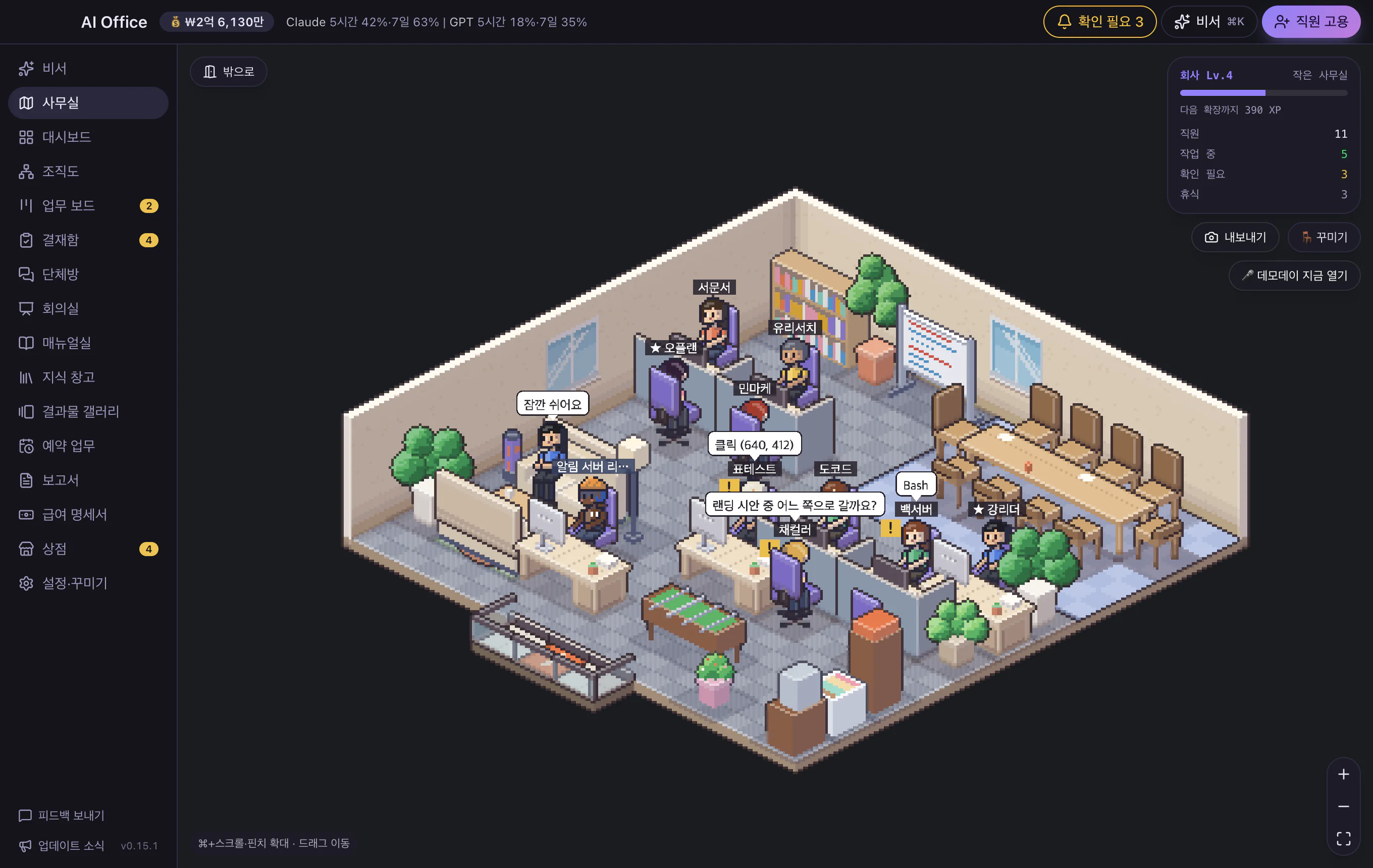
人に仕事を頼むのと同じです。雇って、話して、確認するだけ。
職種と見た目、そしてClaudeかGPTのどちらの社員にするかを選びます。席に着けばすぐ働けます。
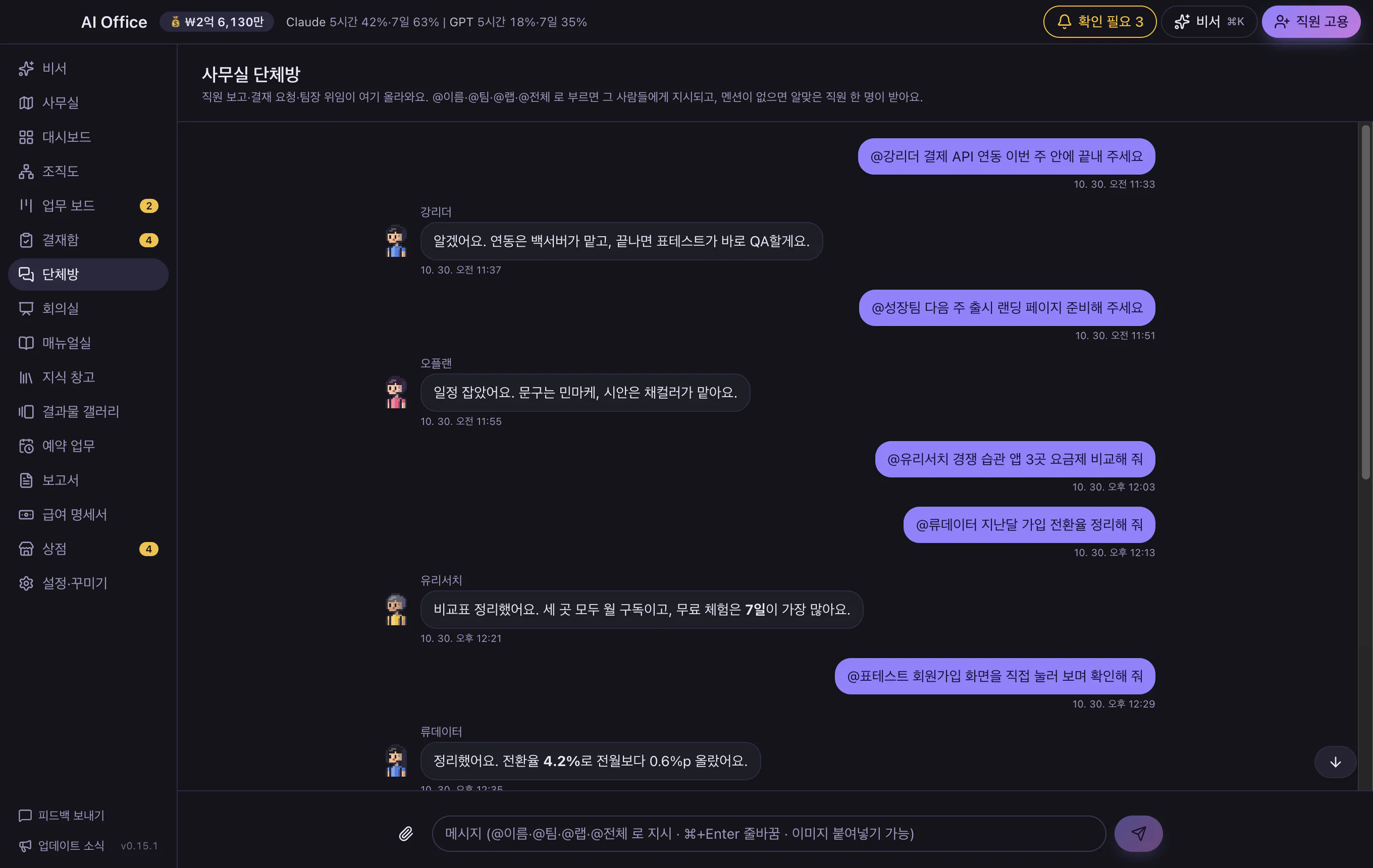
グループチャットで名前を呼ぶか、大きな仕事はチームリーダーにまとめて任せます。
大事な作業は承認箱で承認し、終わると報告が届きます。
AIセッション1つが社員1人、確認画面は承認箱、作業記録は業務報告、使用量は給与明細になります。
社員ごとに、ClaudeとGPTのどちらで働くかを選べます。1つのオフィスで両方が一緒に働き、仕事に合う社員をおすすめもします。雇ったあとからAIを切り替えることもできます。どちらか一方だけでも始められ、GPT社員はまだベータ版です。
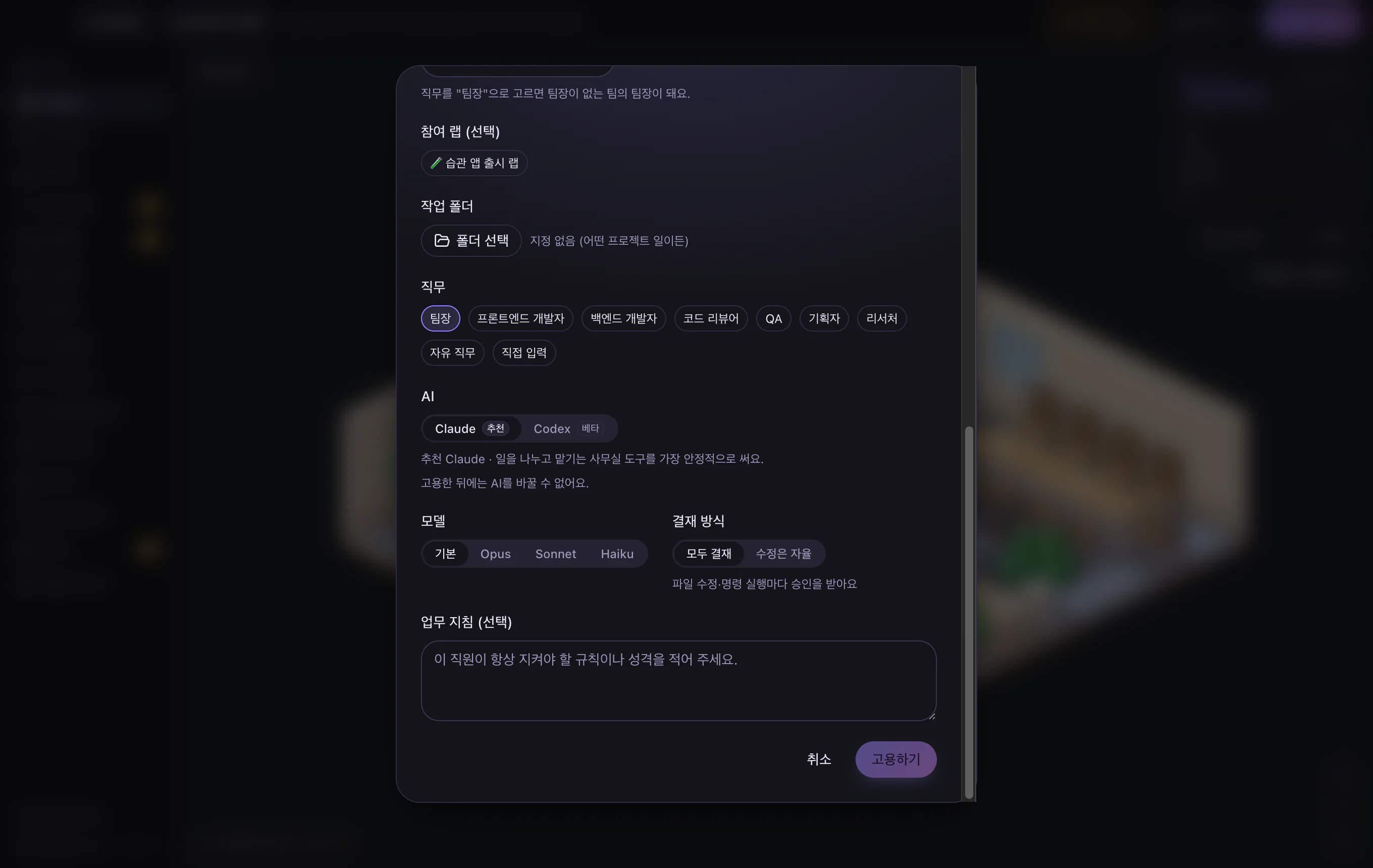
職種と見た目を選べば準備完了。グループチャットで @名前・@チーム・@全員 と呼ぶか、誰も呼ばなければ合う社員が受けます。社員マーケットから用意済みの6人を雇うことも、秘書に「GPT社員を1人雇って」と頼むこともできます。
ファイルを変えたりコマンドを実行する作業は、まず承認箱に届きます。どこまで任せるかは自分で決められ、危険なコマンドは常にブロックします。気に入らなければ「作業前に戻す」を押すだけで、社員が変えたファイルが元に戻ります。
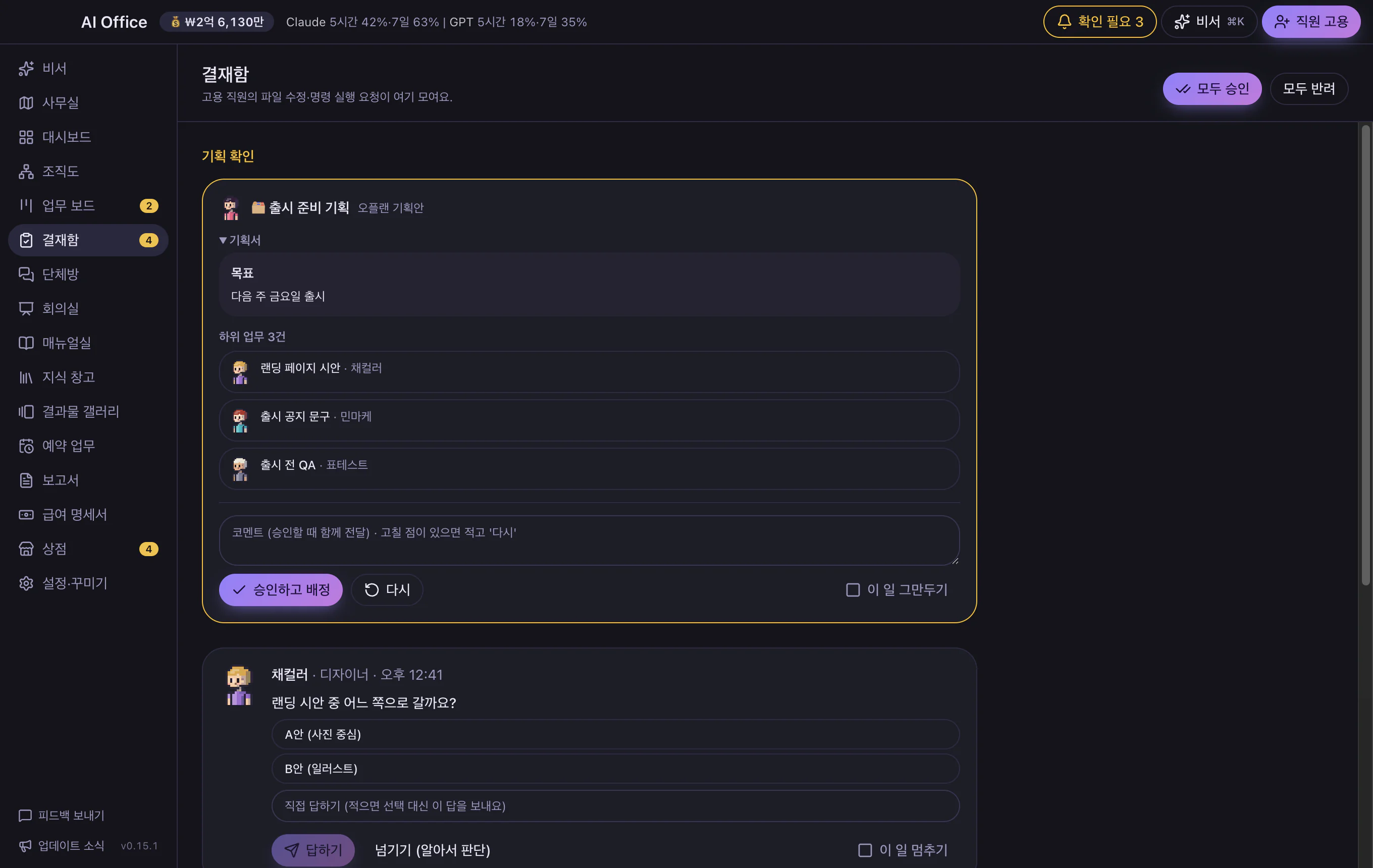
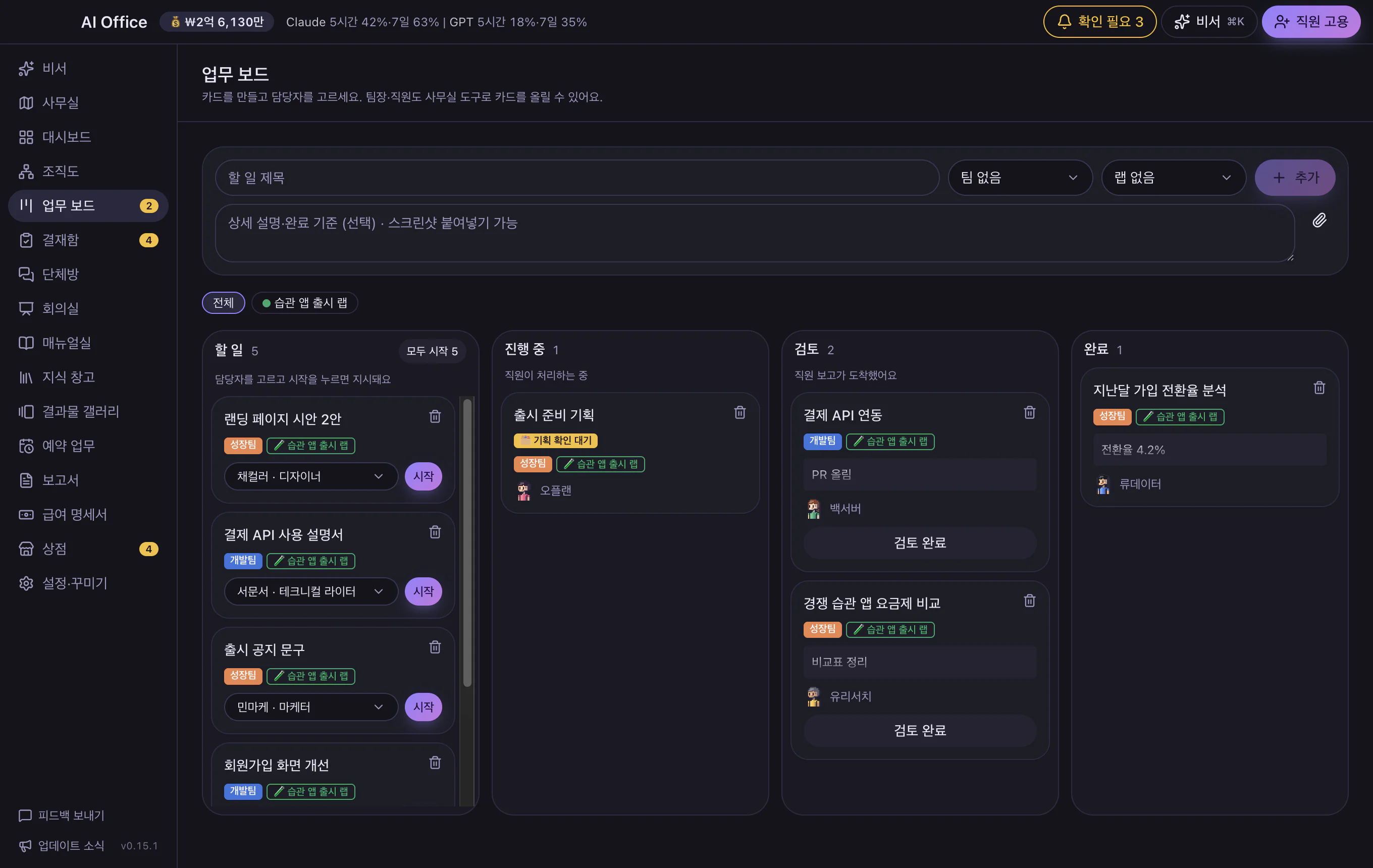
大きな仕事をリーダーに渡すと、計画を立てて分担し、確認を受けてから順番に進めて報告します。進み具合は業務ボードで、カードごとの費用も見られます。
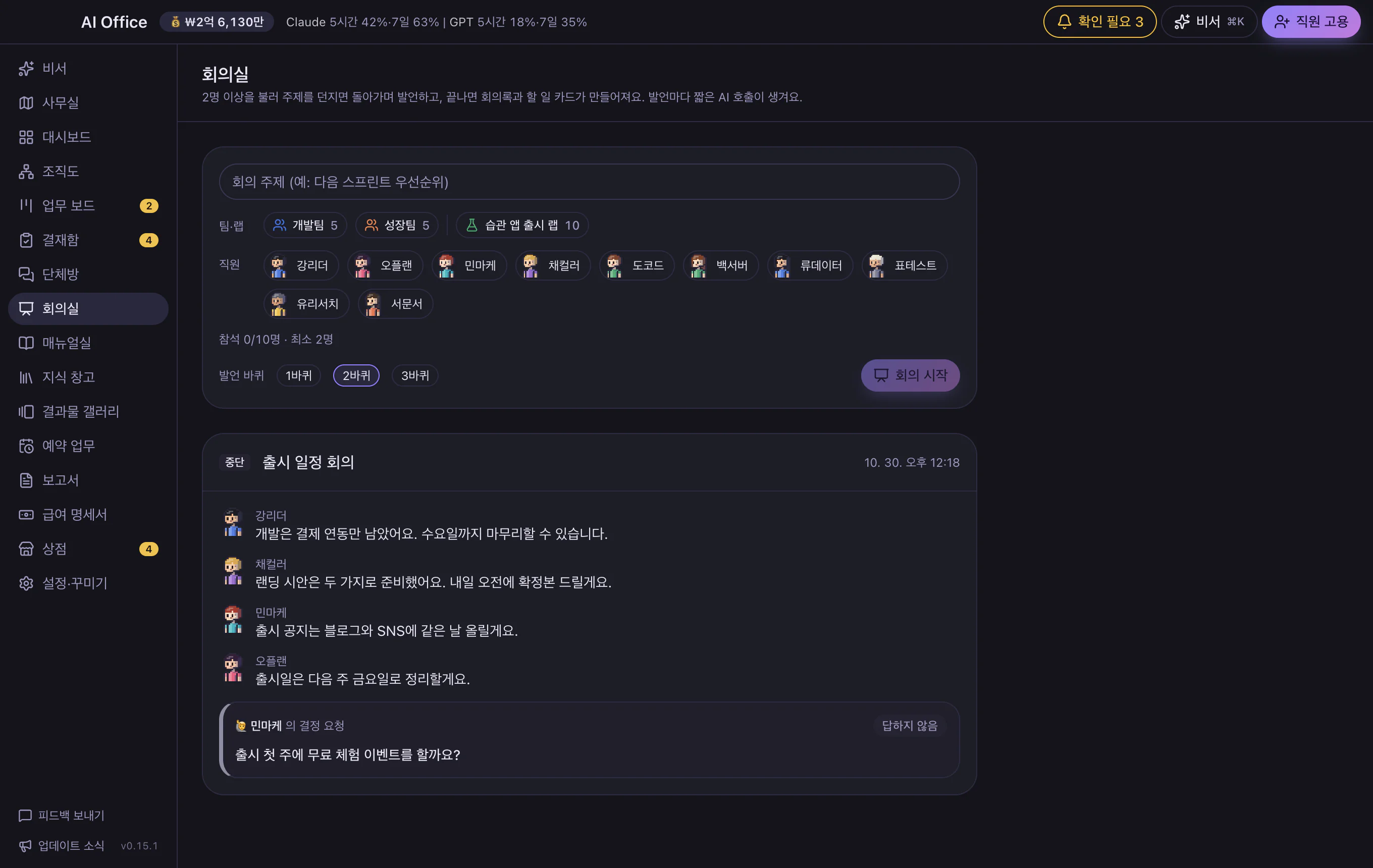
報告や許可の依頼がチャットで流れ、その場で承認や返信ができます。会議室では社員がそれぞれ自分のAI(ClaudeまたはGPT)で順番に意見を出し、議事録とやることが自動でまとまります。
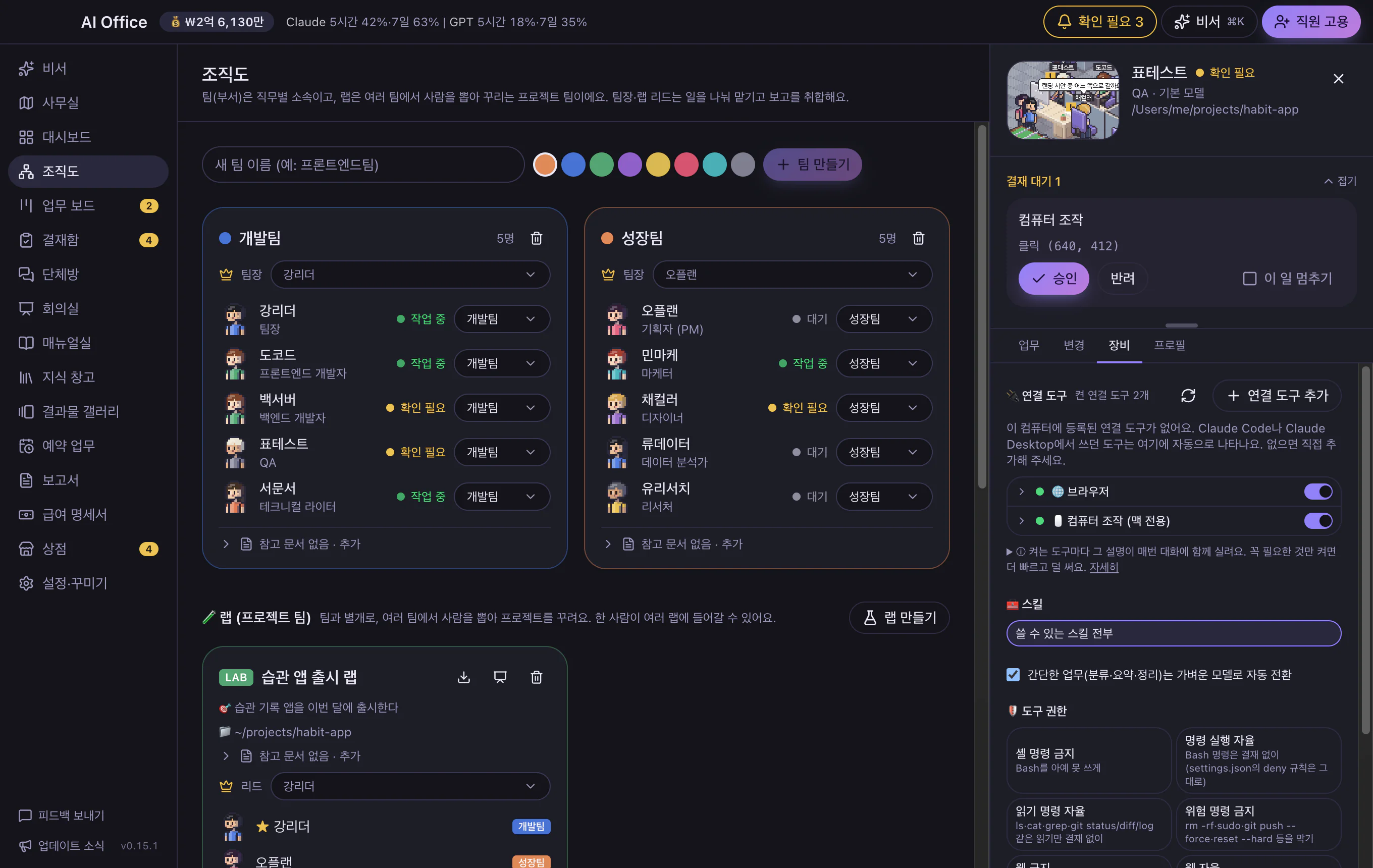
装備を支給された社員は、画面を見ながらマウスとキーボードで作業します。見るだけなら即座に、クリックや入力は承認箱で承認した後にだけ行います。サイトを開いて確認するブラウザ装備もあります。
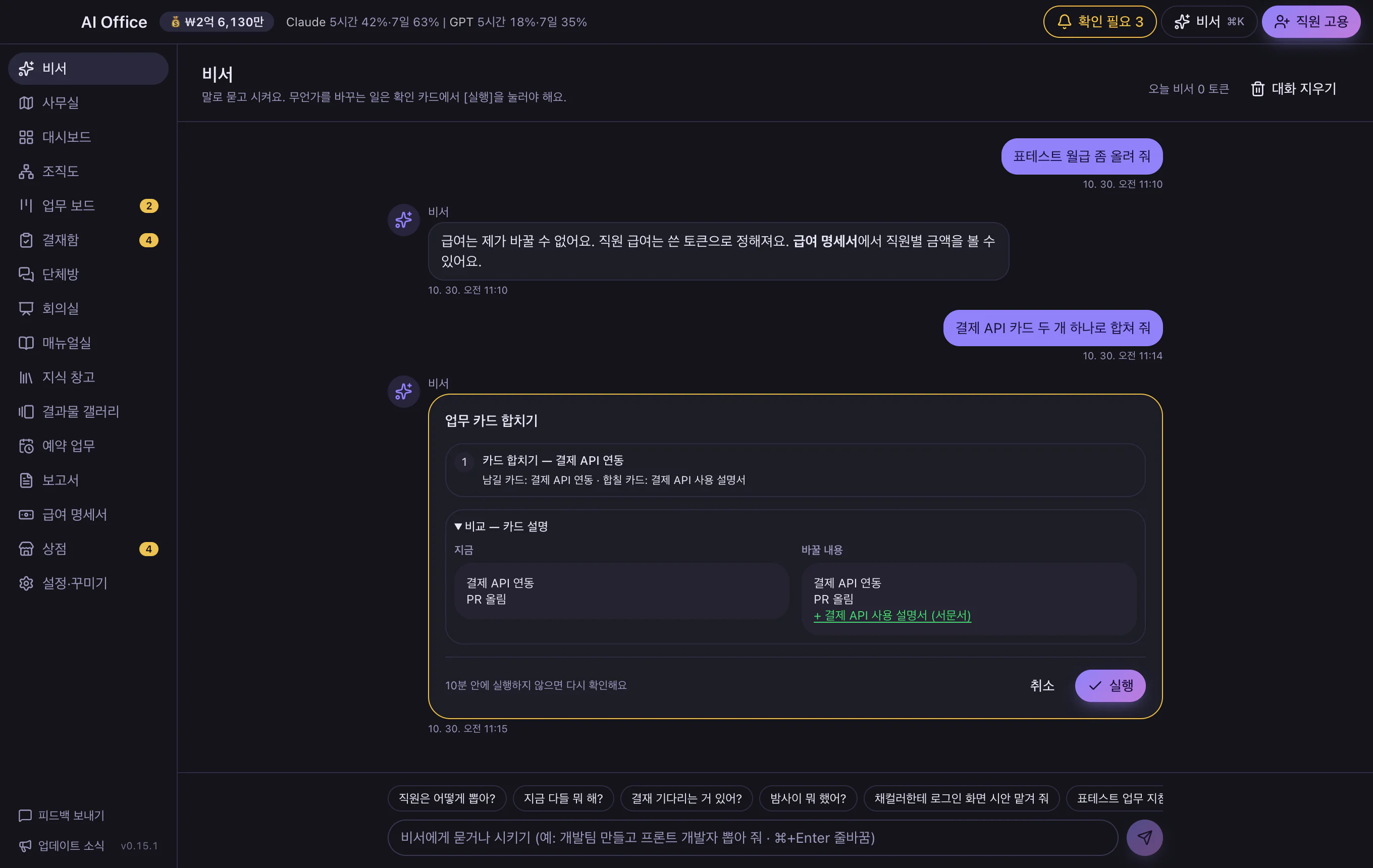
初回起動時はツアーで使い方を案内し、最後に社員1人へサンプル業務を実際に任せて結果まで確認します。うまくいかないときは、ログイン・使用上限・タイムアウト・ネットワークのどれが原因かを知らせます。そのあとは秘書に話しかけるだけ。チームの異動、業務ボードの整理、オフィスの模様替え、社員の指示の点検まで、変更前と変更後を並べて見せてくれます。
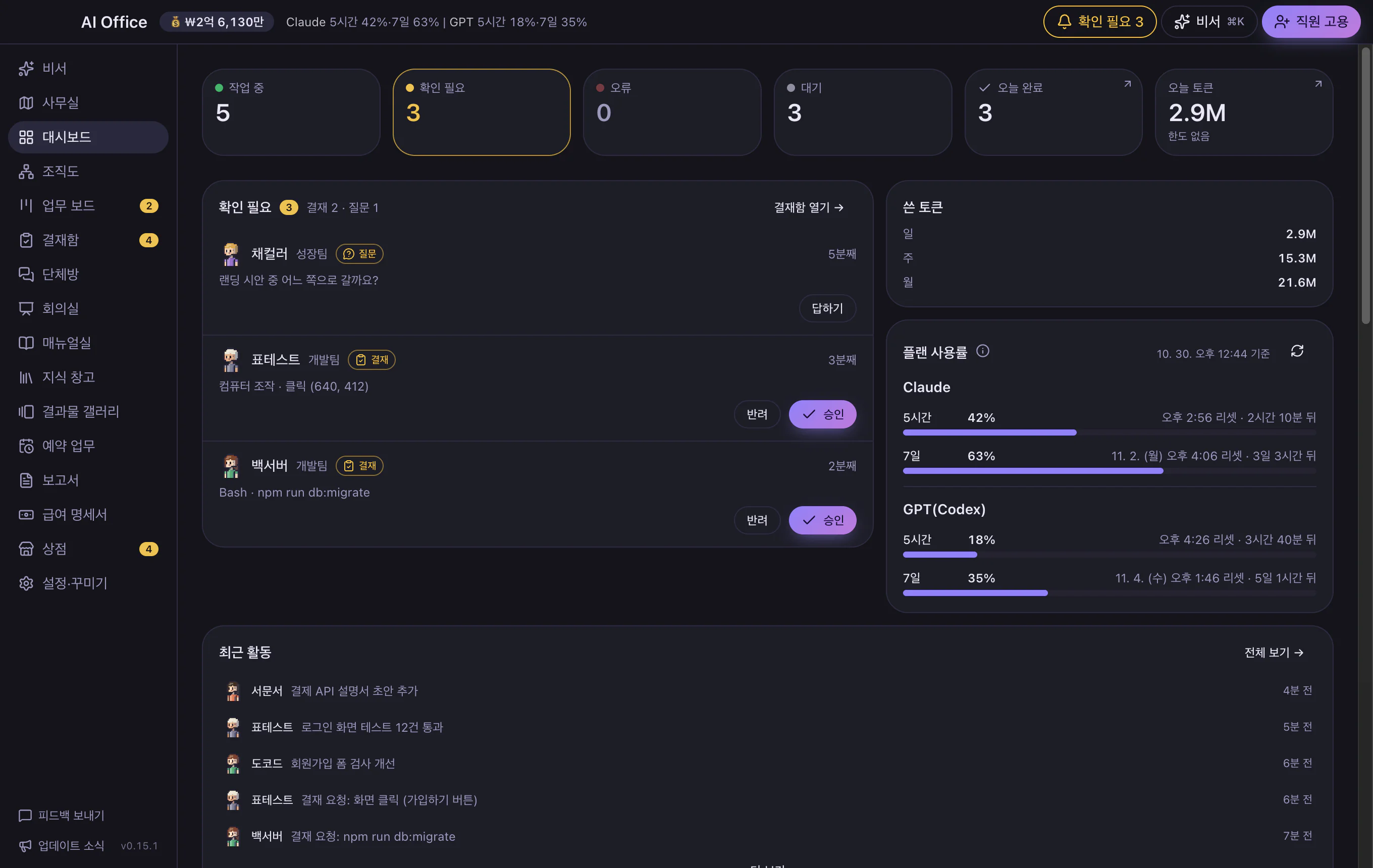
誰が働き、誰が確認待ちかをひと目で確認。社員ごとの使用量と、ClaudeとGPTそれぞれのプラン使用量をカードで見られます。上部のバーにも両方の使用率が並びます。使用量が上限に近づくと予約作業を一時停止してお知らせします。ターミナルで別に動かしているClaude・GPTの作業も「作業中」と表示されます。
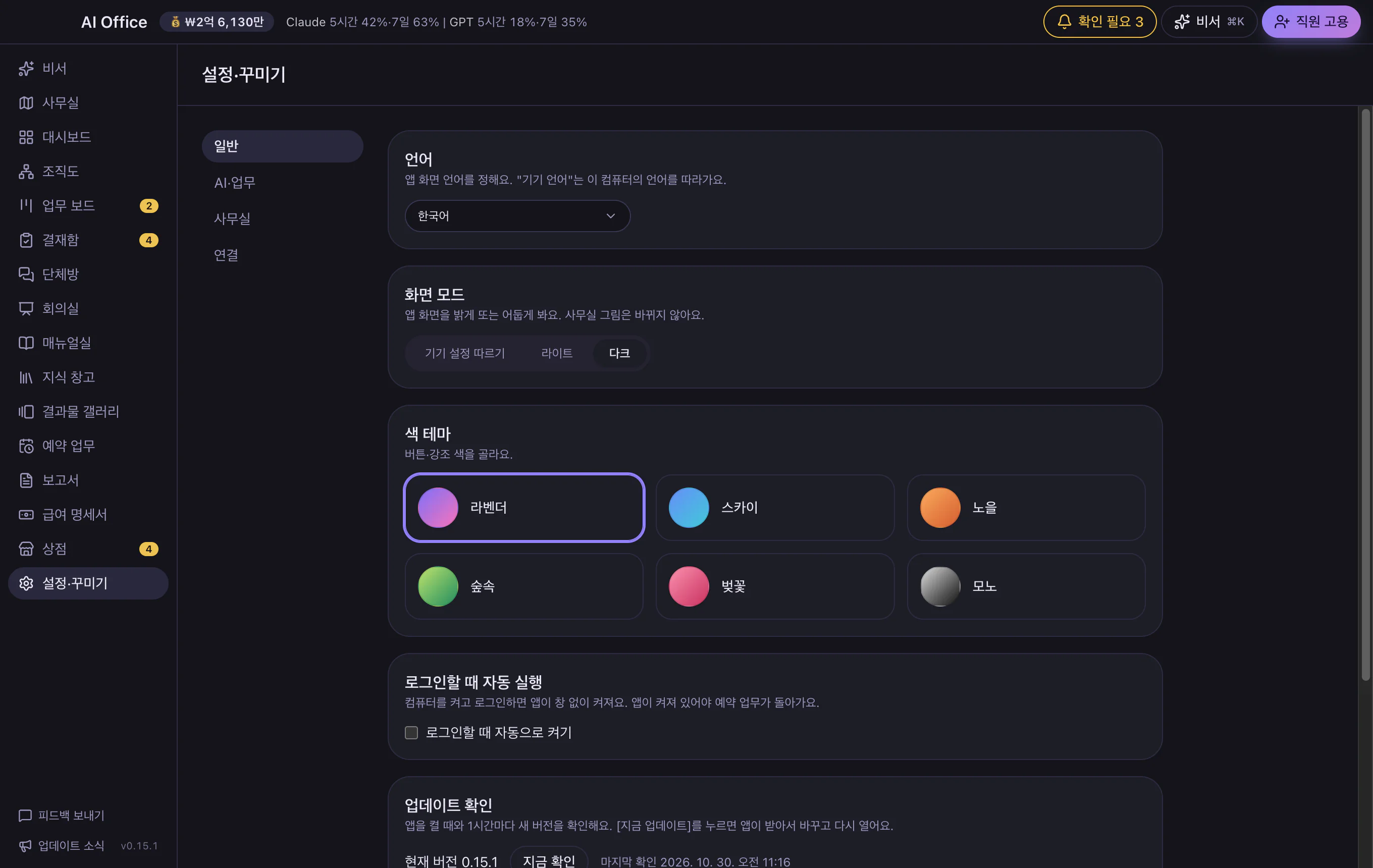
6つのカラーテーマとライト・ダークモードでアプリの雰囲気を変えられます。
ラベンダー・スカイ・夕焼け・モス・ブロッサム・モノクロから設定で選べます。ボタンと強調色だけが変わり、画面構成はそのままです。
端末の設定に合わせる・ライト・ダークから選べます。端末設定に合わせると、端末が切り替わった瞬間にアプリも切り替わり、ウィンドウのタイトルバーと背景も揃います。
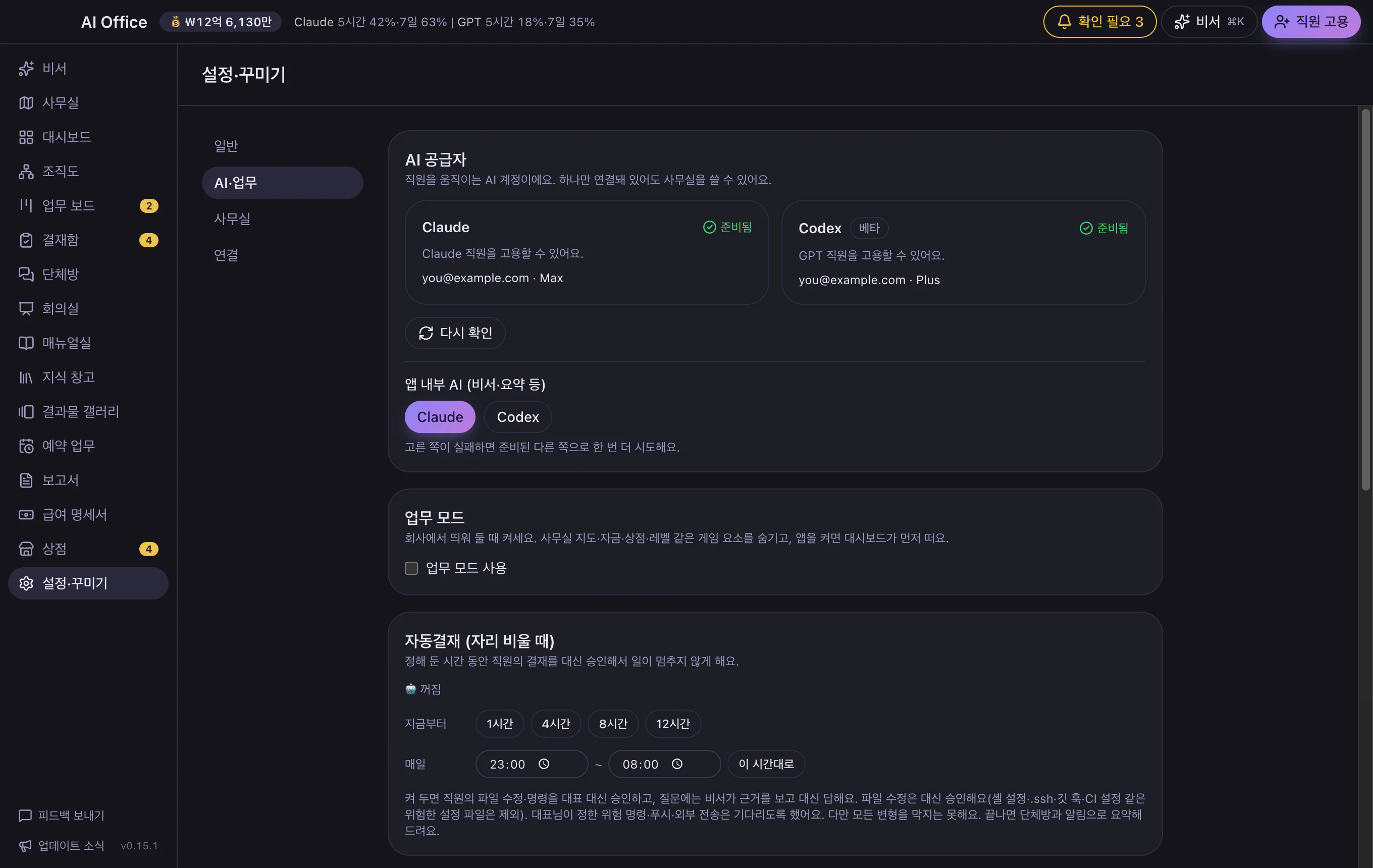
設定は分類ごとに分かれています。左で分類を選ぶとその項目だけが右に表示され、スマホでは上部のタブで表示されます。
カラーテーマと画面モードはPCで変更し、スマホはPCの設定に合わせて表示されます。オフィスの昼夜は別に設定します。
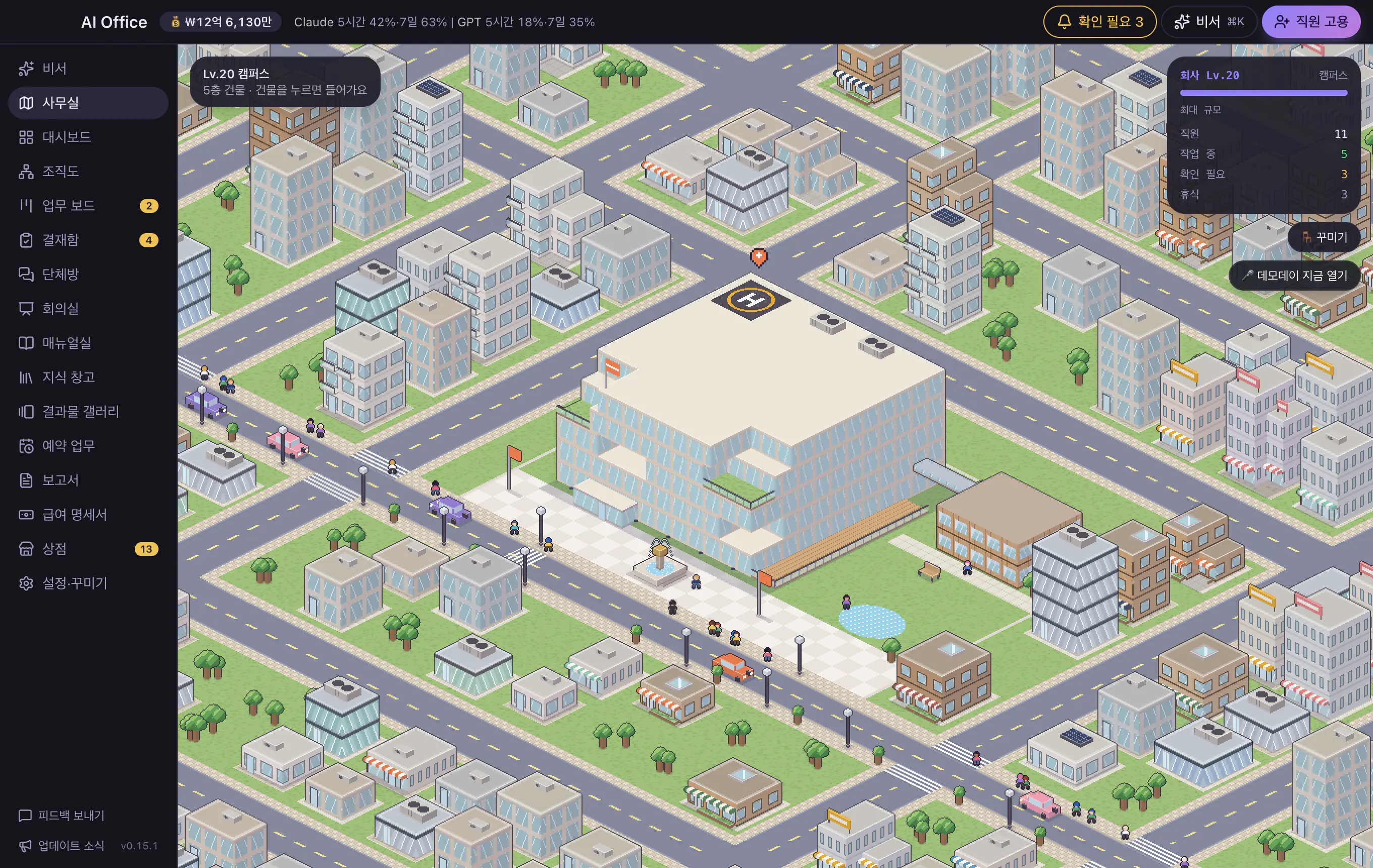
社員が働くと会社のレベルが上がり、オフィスが広がって新しい家具が解放されます。
ガレージから5階建てのタワーまで成長します。レベル11〜20では新しい家具・小物20種が解放され、レベル15からは毎レベル伝説級のアイテムが1つ登場します。業務モードでは非表示にできます。
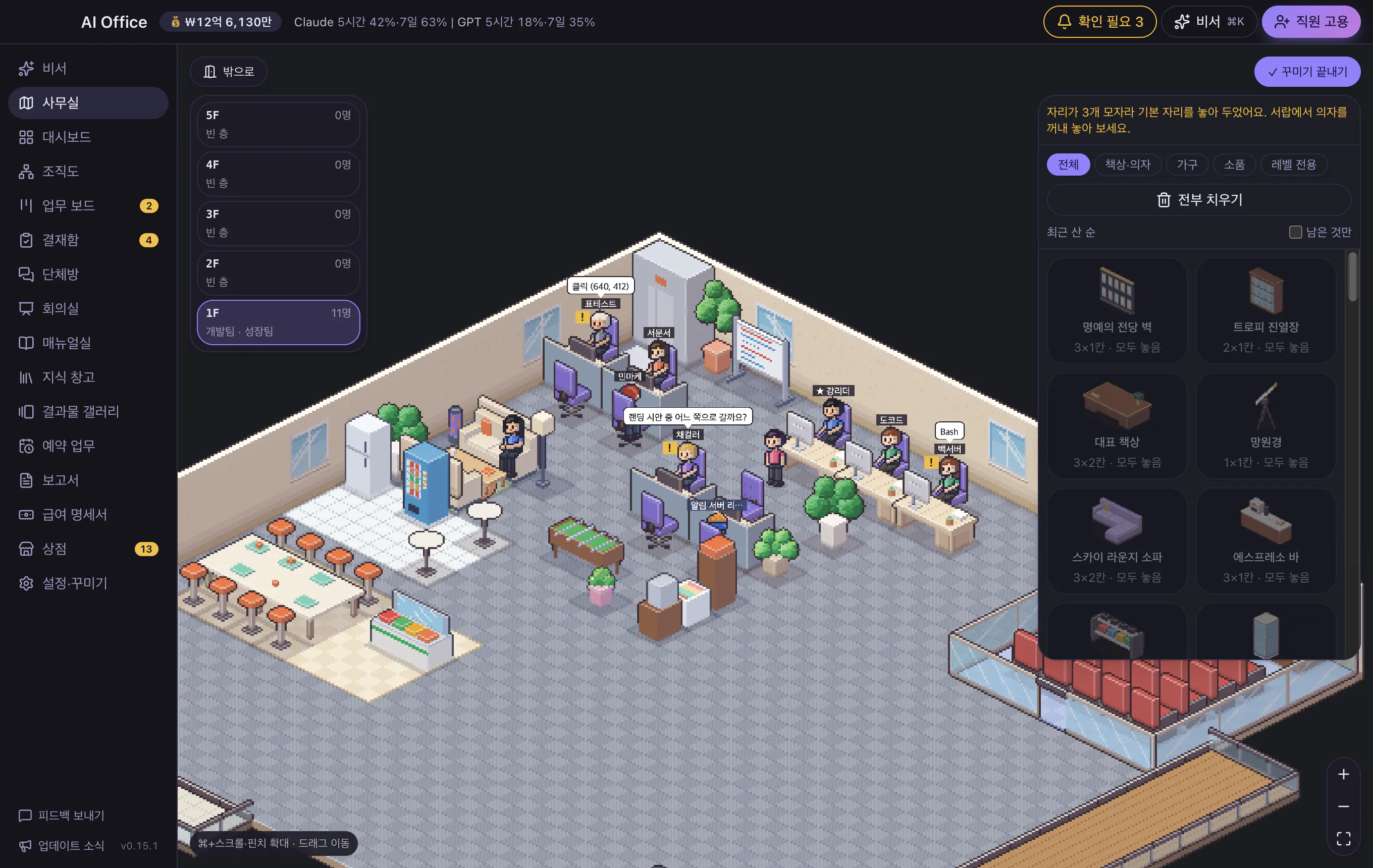
ショップで家具・壁紙・パーテーション・猫や犬を買って飾れます。机と椅子はセットで回転でき、社員の席に置けます。コーヒーマシンや水槽などの小物は動いて反応します。「おしゃれに配置して」は秘書にお任せ。低いパーテーションや木・レンガ・植物・ガラスの間仕切り壁、本の山やミニ冷蔵庫など、新しい家具と小物12種も加わります。
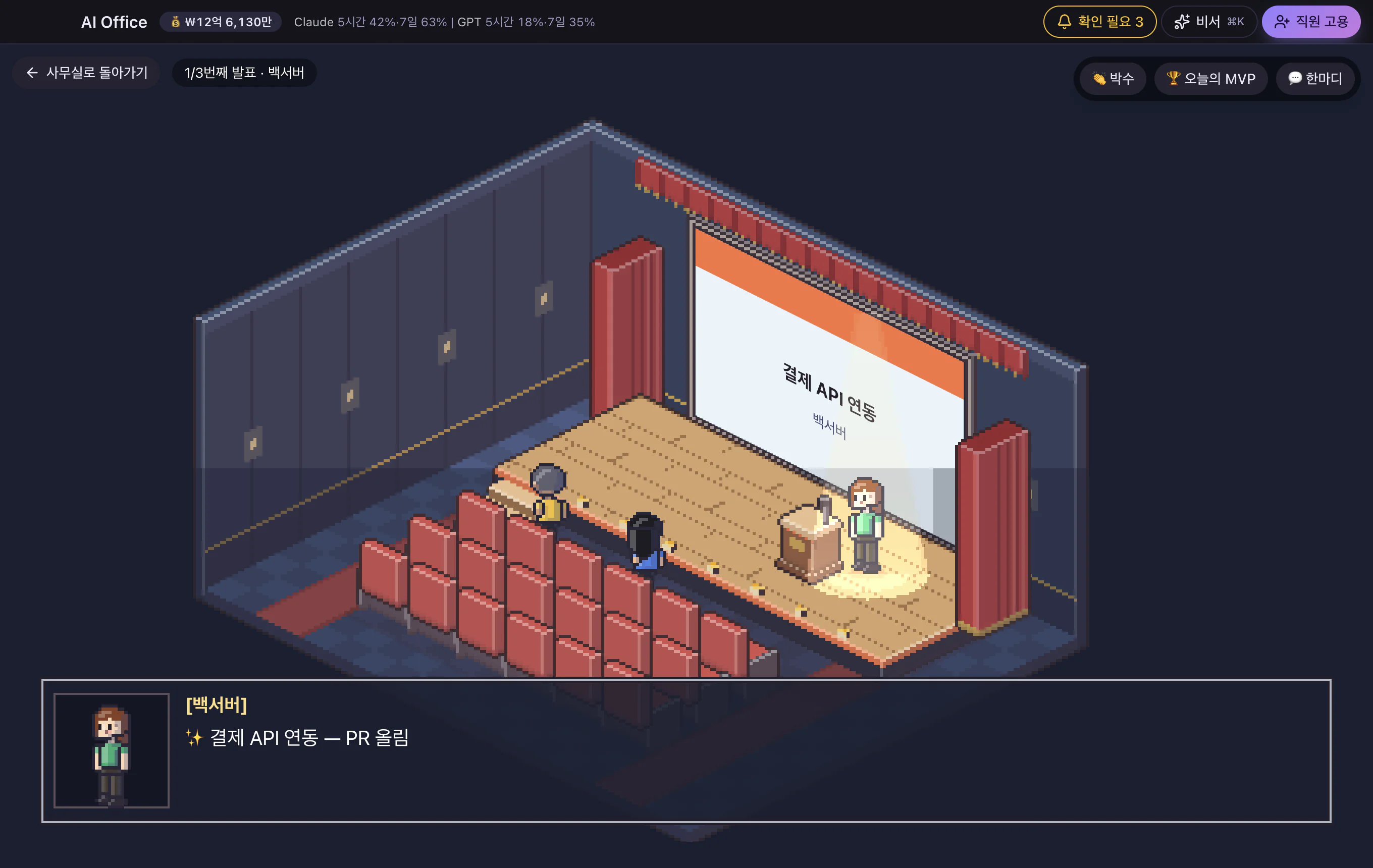
決めた曜日と時間に、社員がステージに上がって完了した仕事を発表します。成果物はギャラリーに集まり、期間・社員・ラボで絞り込めます。
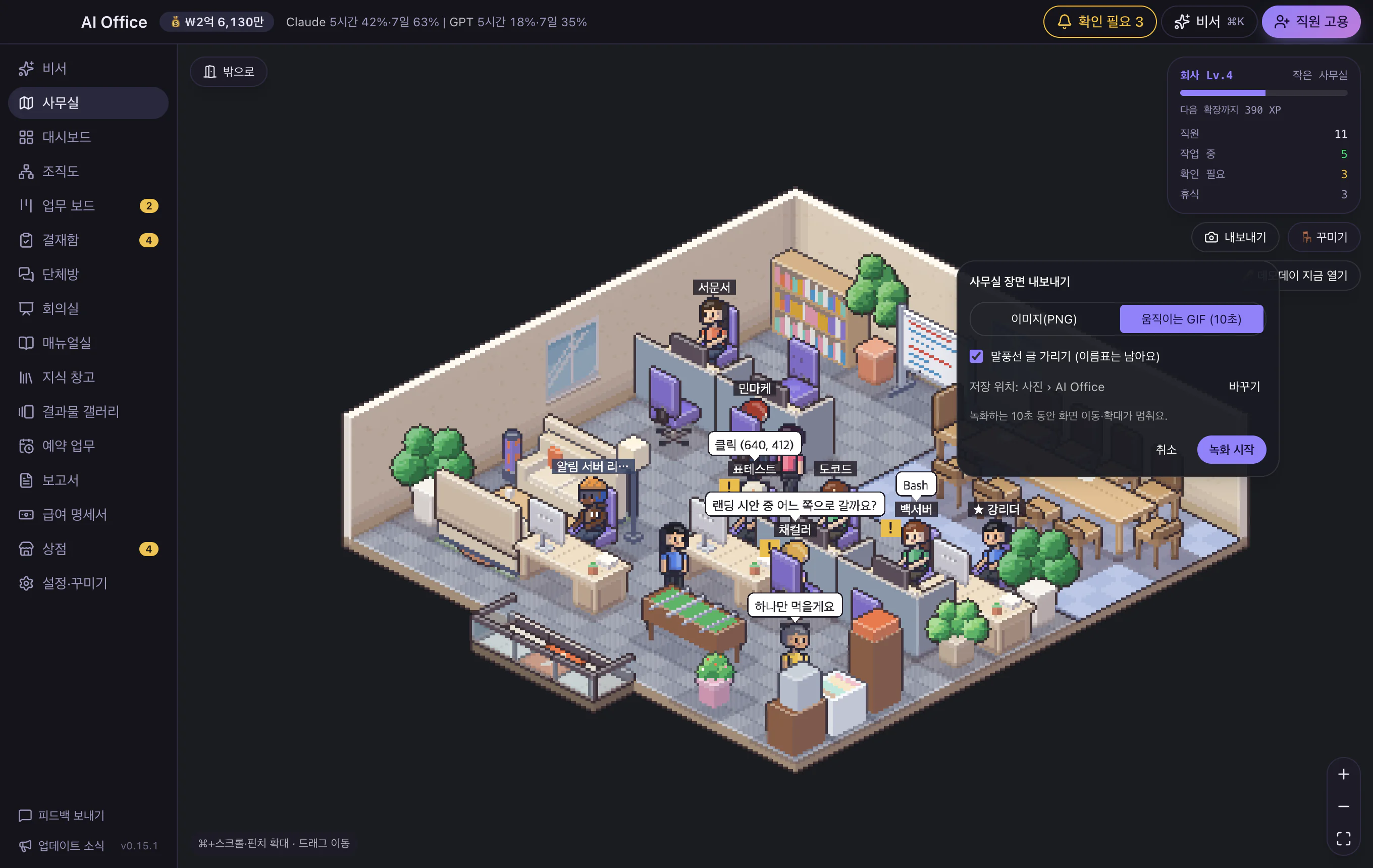
今のオフィスの様子を、写真(PNG)または10秒の動くGIFとして保存できます。吹き出しの文字を隠すかどうかも選べるので、そのまま共有できます。PCアプリで使えます。
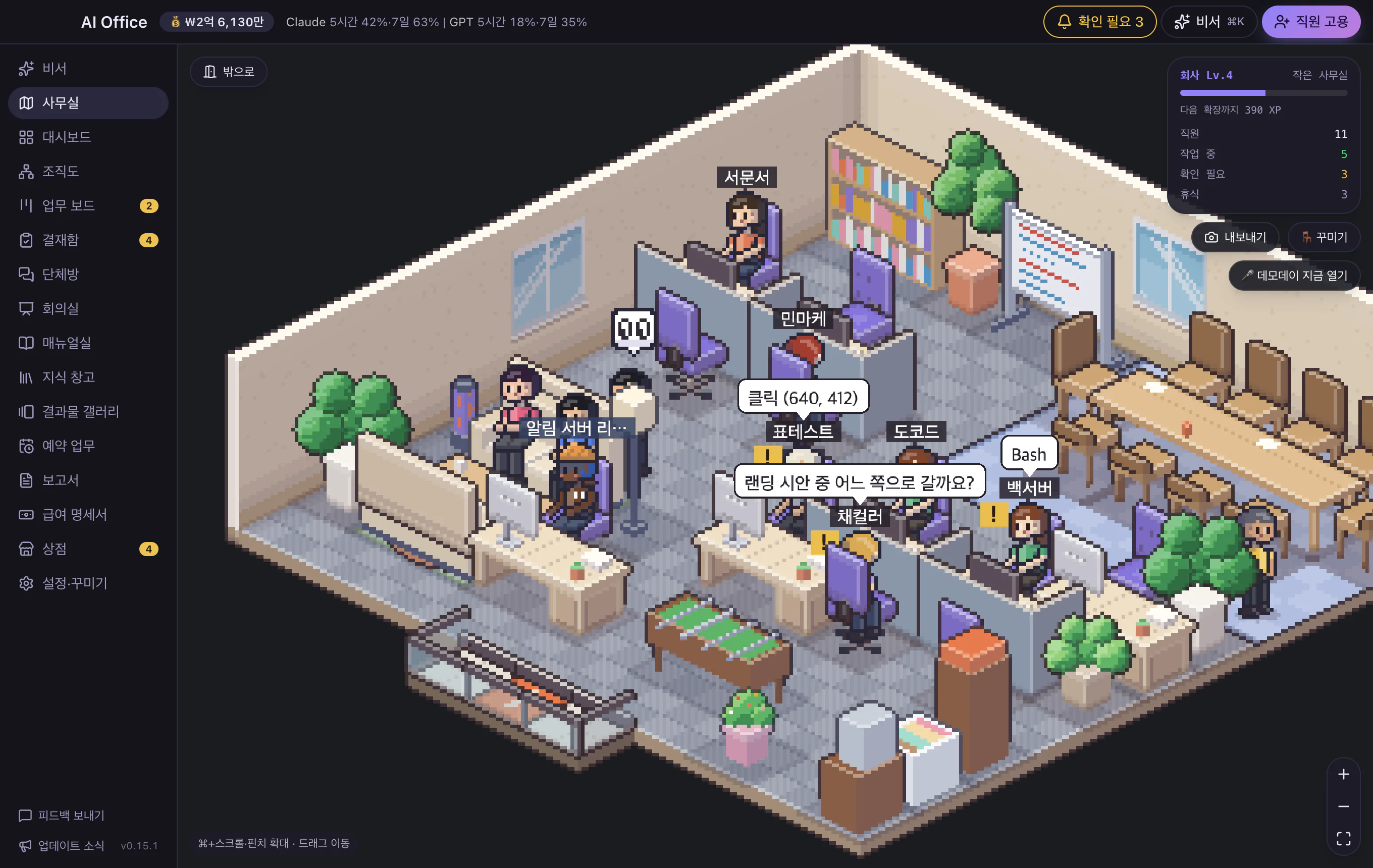
リーダーがメンバーに仕事を渡し、メンバーが報告に向かいます。同僚の画面を肩越しにのぞいたり(👀)、詰まった同僚を手伝いに行ったり(?)、完了するとハイタッチや拍手でお祝いします。ときどき仕事の雑談をしたり、コーヒーのお使いに行ったり、クリックすると手を振ります。画面上の演出なので、業務や記録には影響しません。
AndroidアプリをPCとつなぐと、ダッシュボード・承認箱・グループチャットをスマホでそのまま使えます。外出先からでも接続できます。
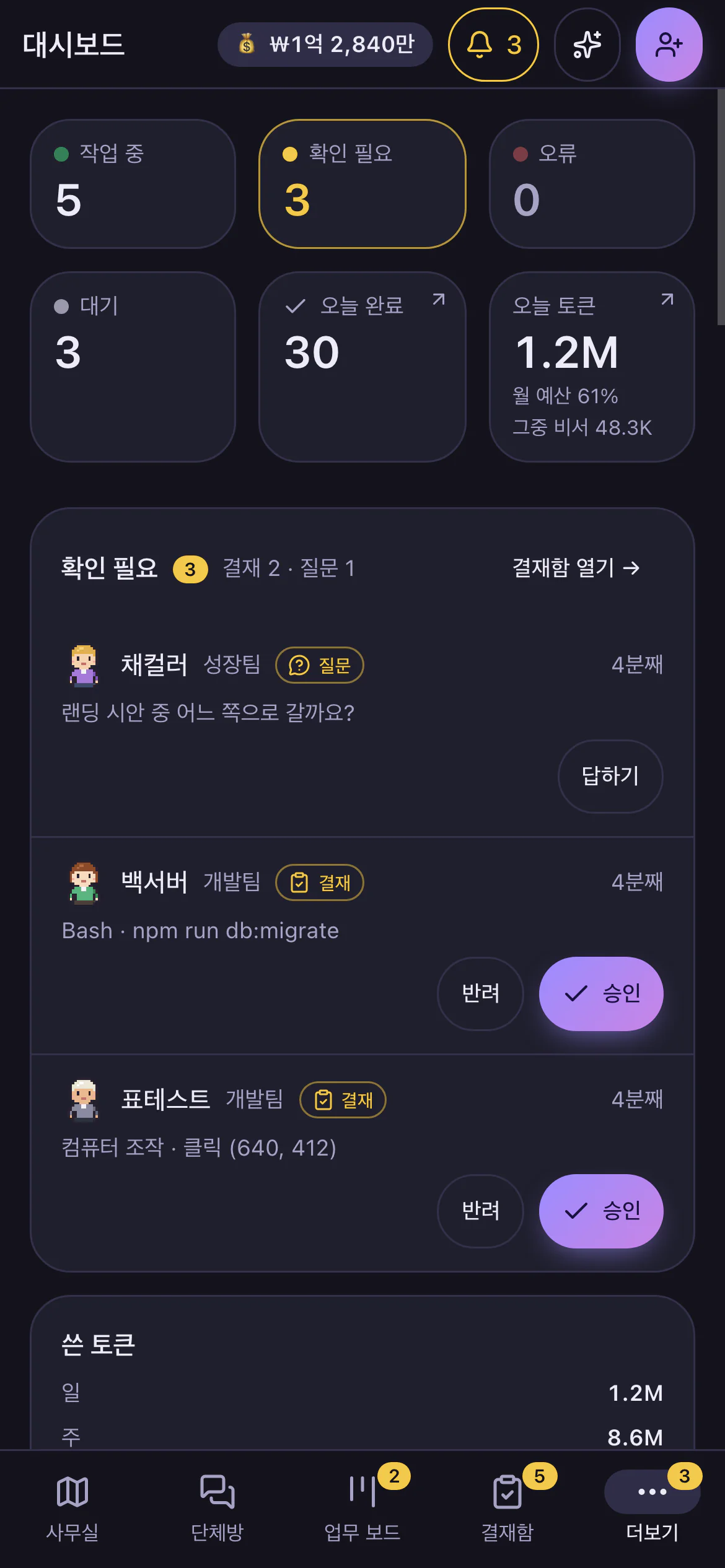
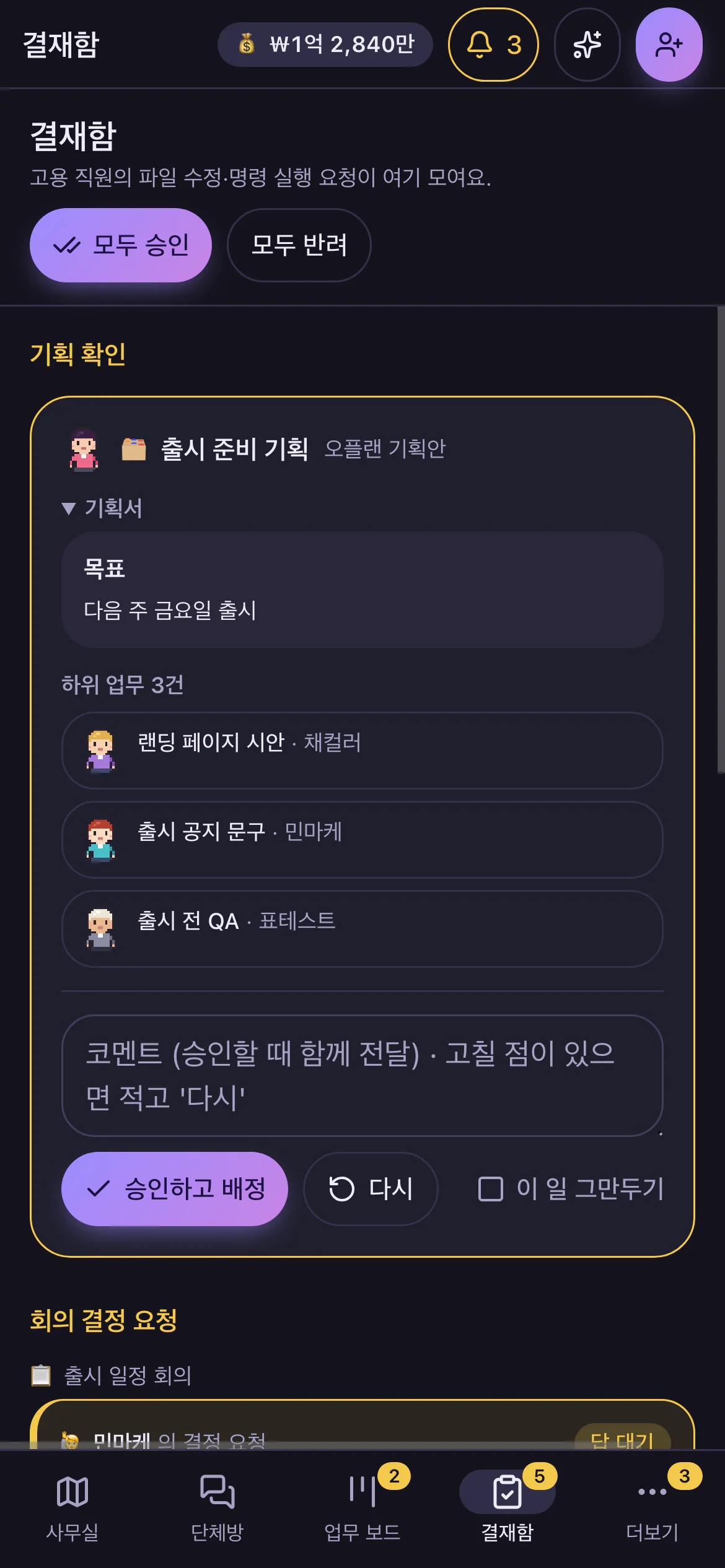
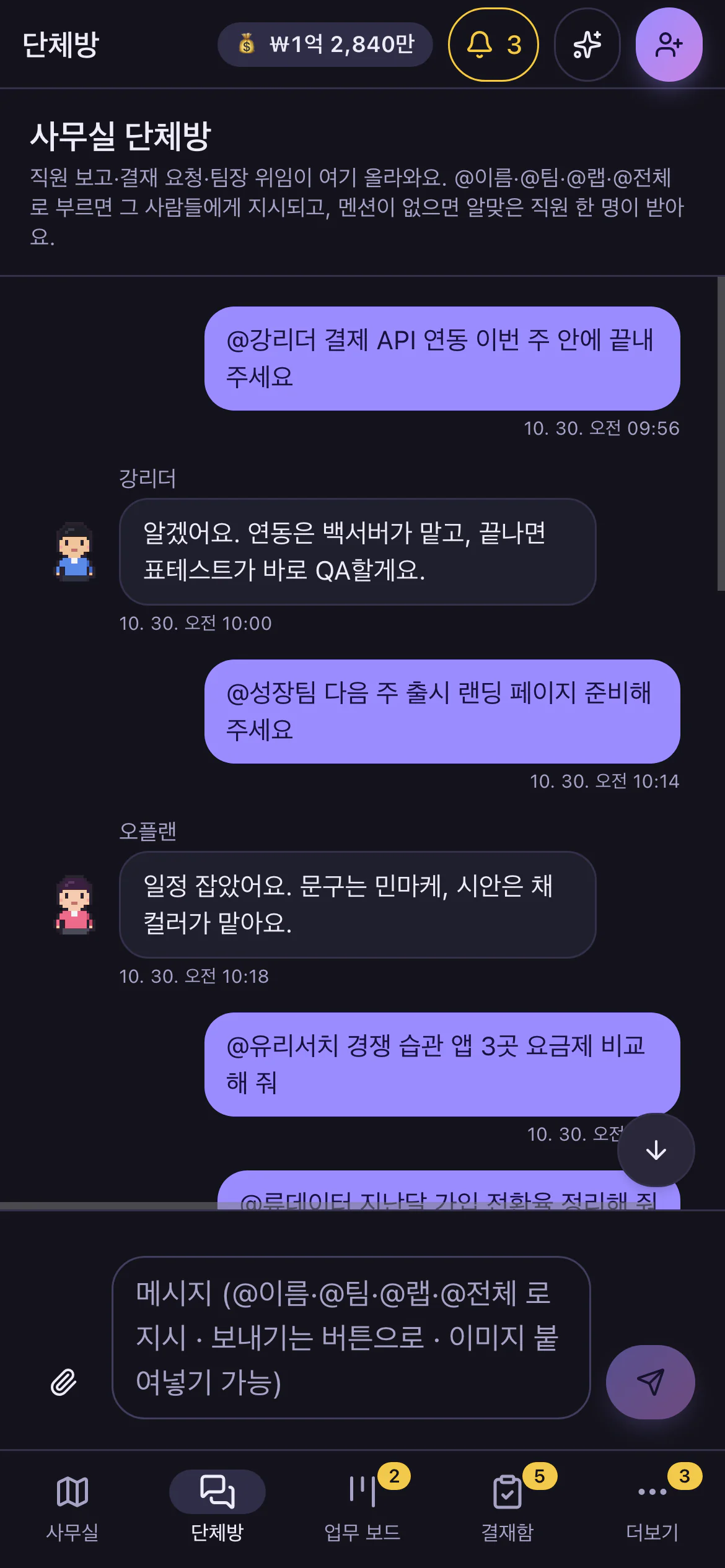
ルーターの設定は不要で、自分の端末同士だけをつなぐ専用回線(Tailscale)で安全に接続します。同じWi-Fiだけに制限することもできます。
スマホからも社員マーケットを開いて雇えます。デモデイが始まると、画面上のバナーからそのまま発表会場に入れます。PCアプリが古い場合は、スマホに更新のお知らせが出ます。
ClaudeまたはGPT(ChatGPT)のアカウントのどちらか1つにログインしていれば始められます。
現在ベータ版のため、以下の制限があります。気になる点はフィードバックでお知らせください。
いいえ。パソコンにログインしているClaudeまたはGPT(ChatGPT)のアカウントをそのまま使います。社員はそのアカウントで働き、使用量もそのアカウントにカウントされます。
いいえ。どちらか1つにログインしていれば始められ、もう一方は後から設定でつなげます。両方あれば、社員ごとにどちらで働くか選べます。GPT社員はまだベータ版です。
はい。社員を雇い、チャットで仕事を頼み、承認箱で承認・却下するだけです。コマンドを入力する必要はありません。
アプリにまだ署名をしていないために表示されます。Mac はシステム設定 › プライバシーとセキュリティで「このまま開く」、Windows は「詳細情報 › 実行」で開けます。
影響の大きい作業はまず承認箱に届き、承認して初めて進みます。社員が変えたファイルは「作業前に戻す」で一度に戻せます。元に戻せない危険なコマンドは常にブロックします。
社員・業務・会話の記録はパソコン内に保存されます。スマホ接続は初期状態ではオフで、オンにしたときだけ接続できます。GPTのログイン情報はアプリではなくログイン用ツールが管理します。
いいえ。装備を支給された社員だけが画面を見られ、クリックや入力は承認箱で承認したときだけ行われます。
いいえ。PCで起動中のAI Officeを遠隔操作するアプリなので、PCアプリを起動しておく必要があります。外出先からも接続できます。
韓国語、英語、日本語、中国語に対応しています。最初はパソコン(スマホ)の言語に合わせ、対応していない言語の場合は英語で始まります。設定の一番上の「言語」でいつでも変更できます。
はい。設定で6つのカラーテーマと、ライト・ダーク・端末設定に合わせるから選べます。スマホアプリはPCの設定に合わせて表示されます。
アプリ左のサイドバーにある「フィードバックを送る」を押すと、アプリのバージョンとOSが入力済みのGitHub作成画面が開きます。