
把 Claude 员工和 GPT 员工请进同一间办公室,放心交给他们工作。重要的事在审批箱确认,完成后收到汇报。无需命令行,无需复杂设置。
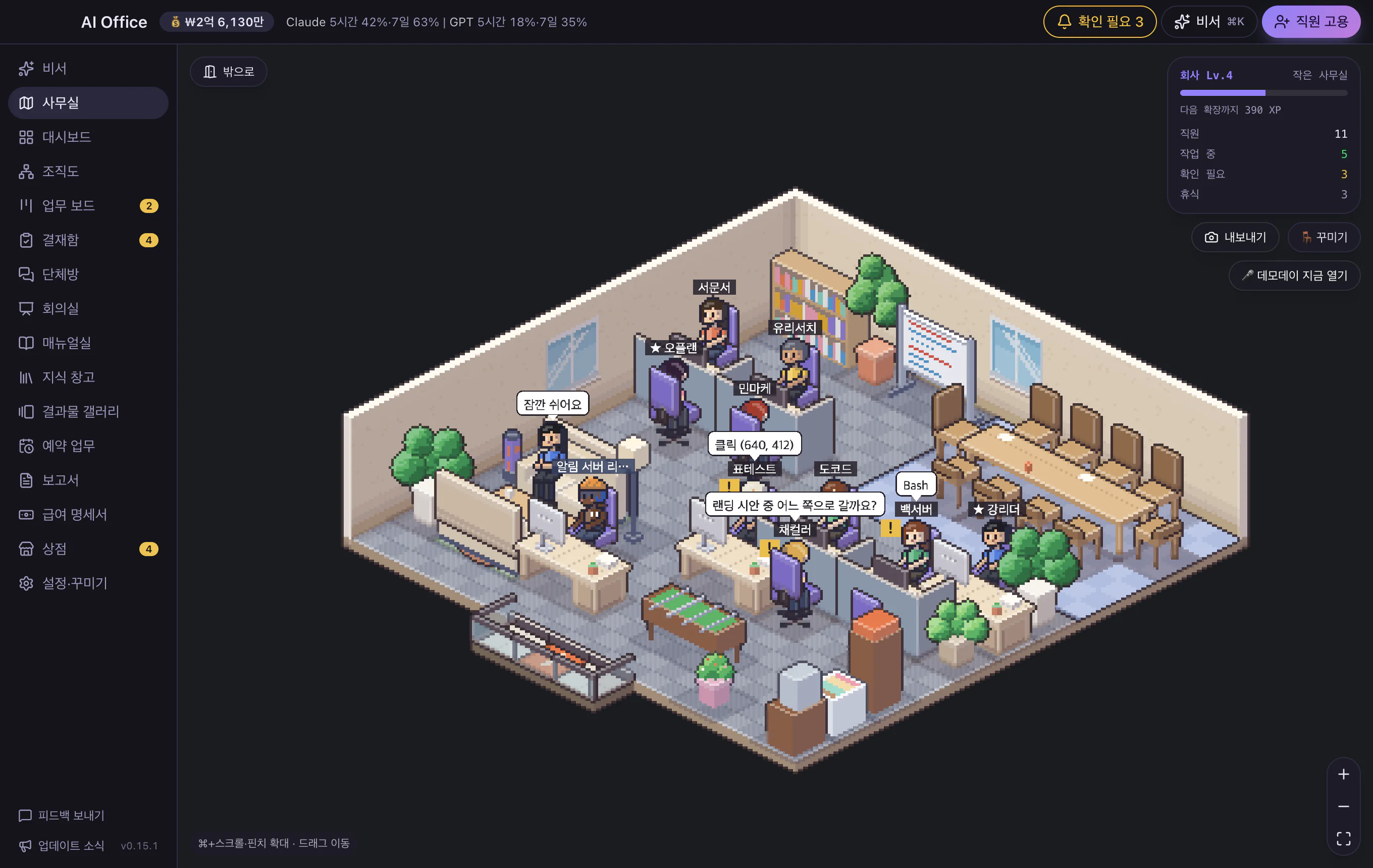
就像把工作交给同事:雇人、开口、确认。
选好职位、形象,以及雇 Claude 还是 GPT 员工。入座后马上就能开工。
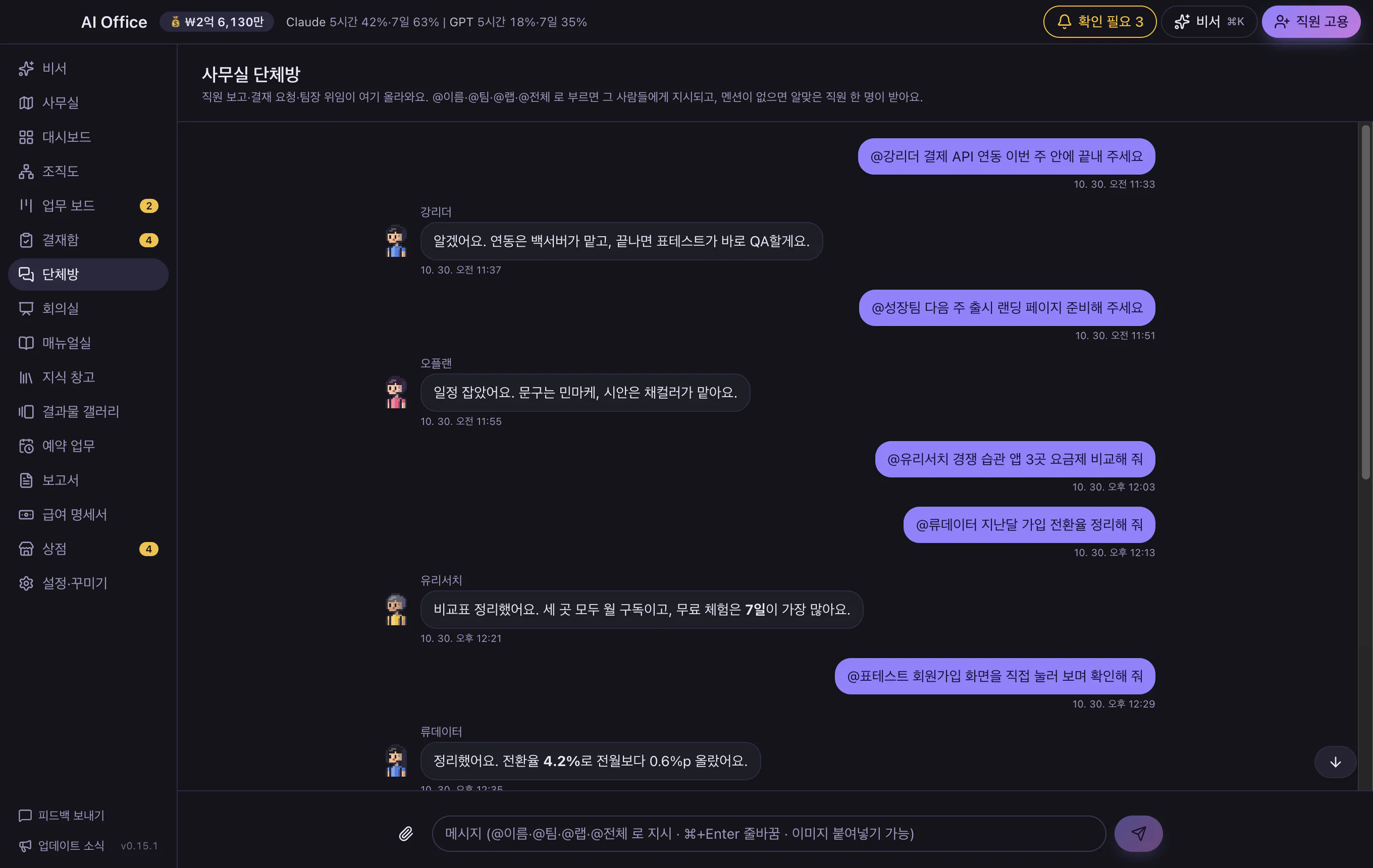
在群聊里点名,或把大任务整个交给组长。
重要的事在审批箱批准,完成后会收到汇报。
一个 AI 会话就是一名员工,确认窗口是审批箱,工作记录是汇报,用量就是工资单。
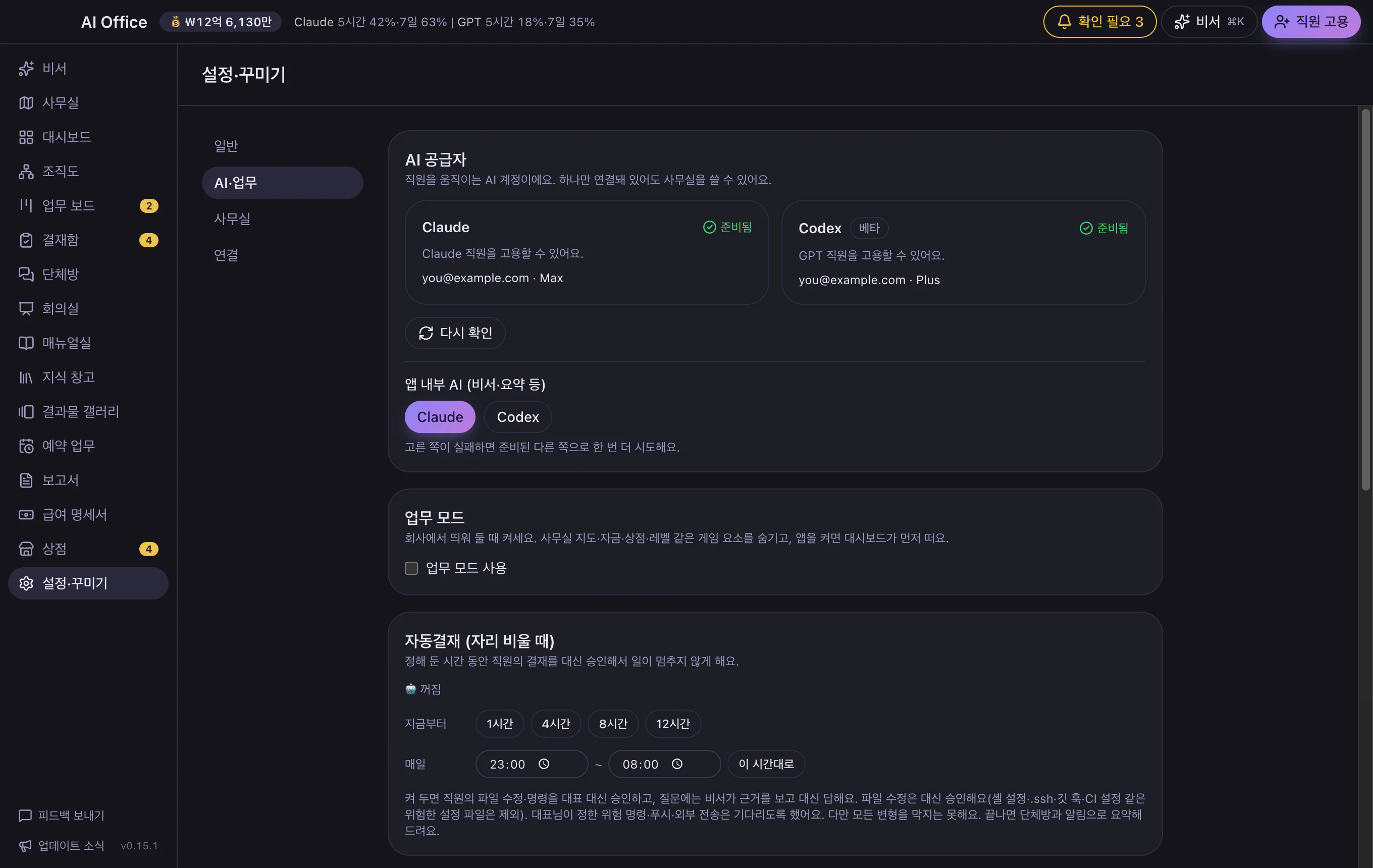
每位员工都可以选择用 Claude 还是 GPT 工作。两种员工在同一间办公室里协作,还会为任务推荐合适的人选。雇用之后也可以更换员工使用的 AI。只有其中一个账号也能马上开始,GPT 员工目前为测试版。
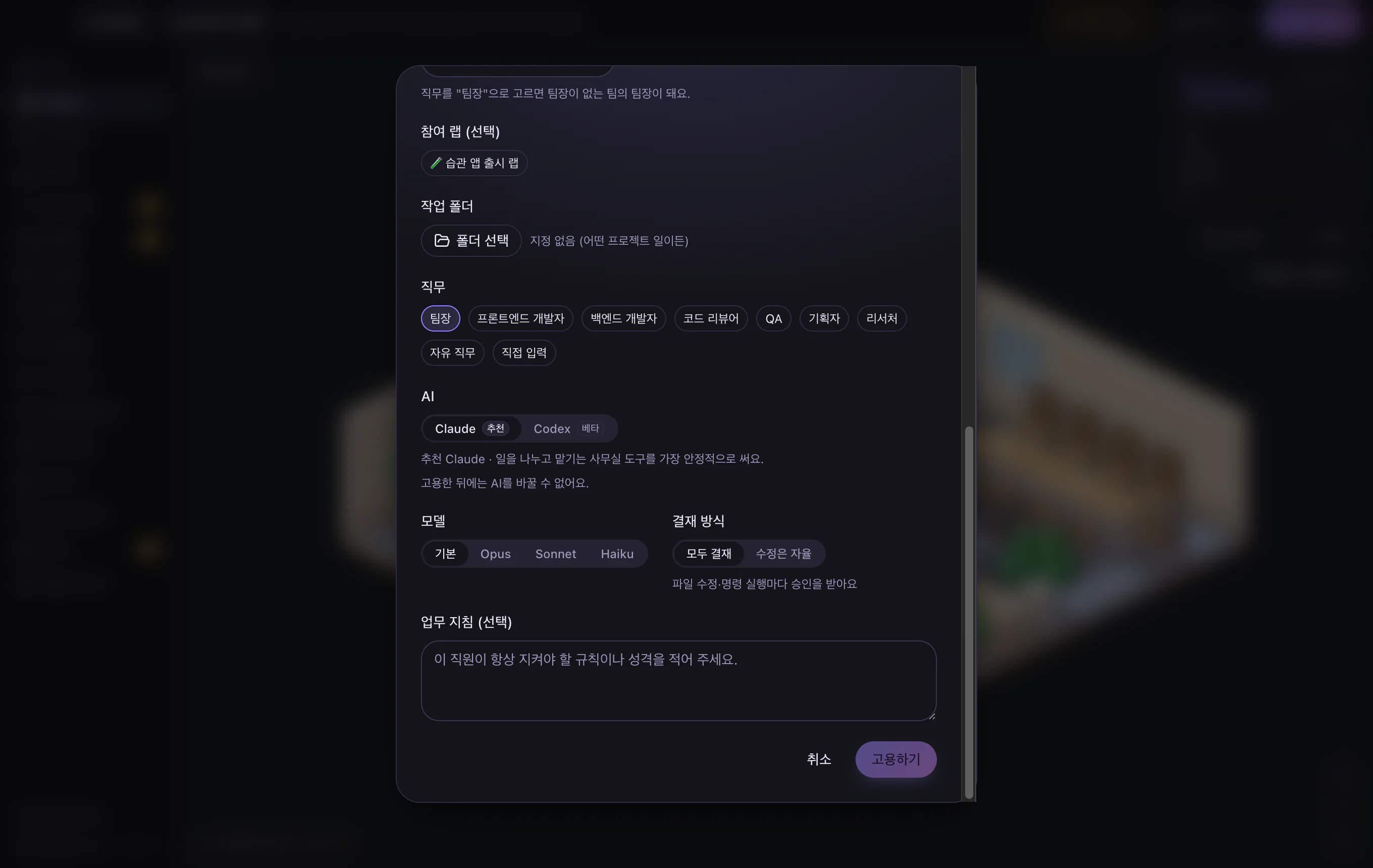
选好职位和形象即可开工。在群聊里用 @姓名、@团队、@全员 点名,不点名时由最合适的员工接手。可以从员工市场里六位现成的员工中雇用,也可以直接对秘书说“帮我雇一位 GPT 员工”。
修改文件或执行命令的操作会先进入审批箱。放权到什么程度由你决定,危险命令始终会被拦下。结果不满意时,点一下“恢复到任务之前”,员工改动的文件就会还原。
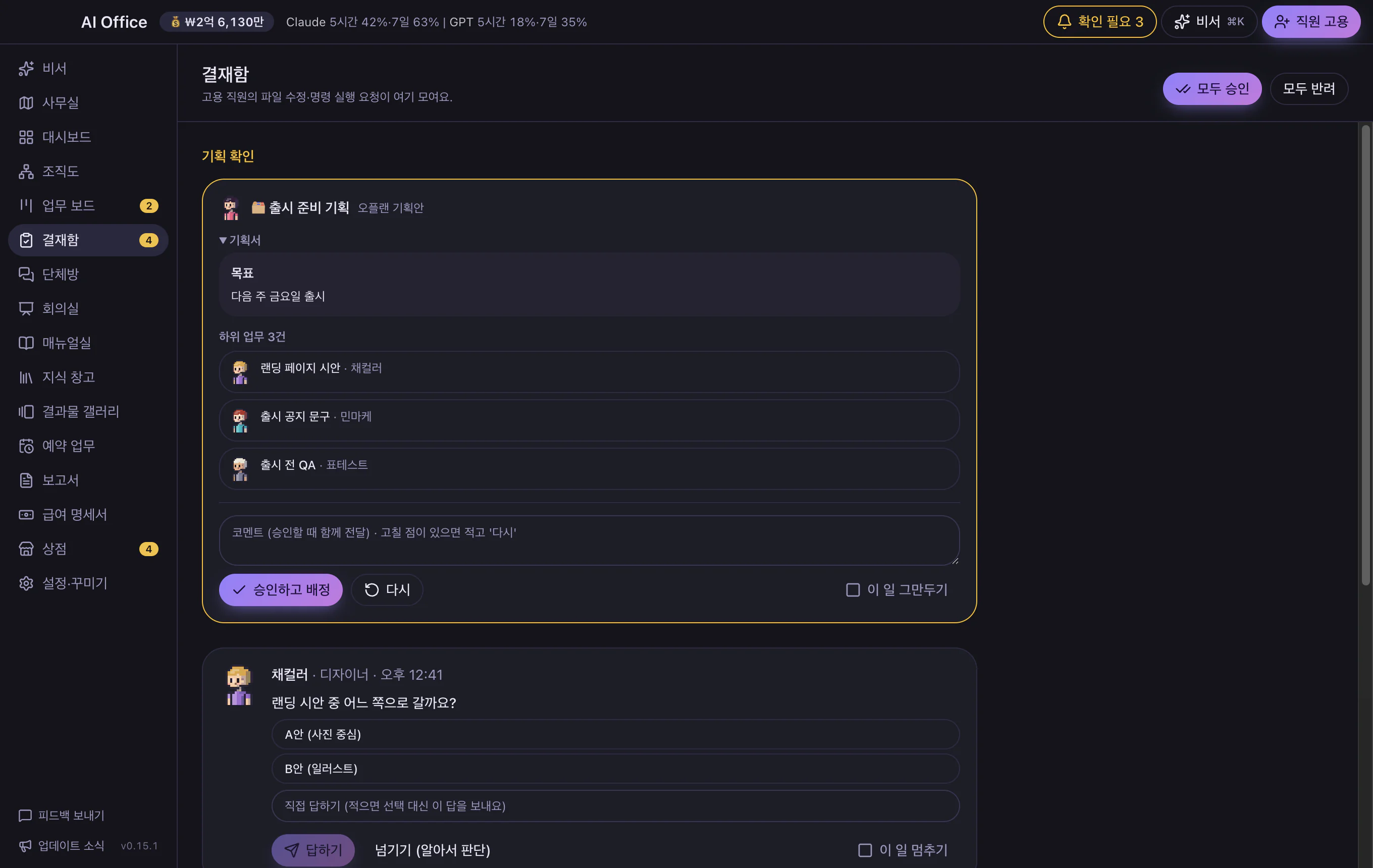
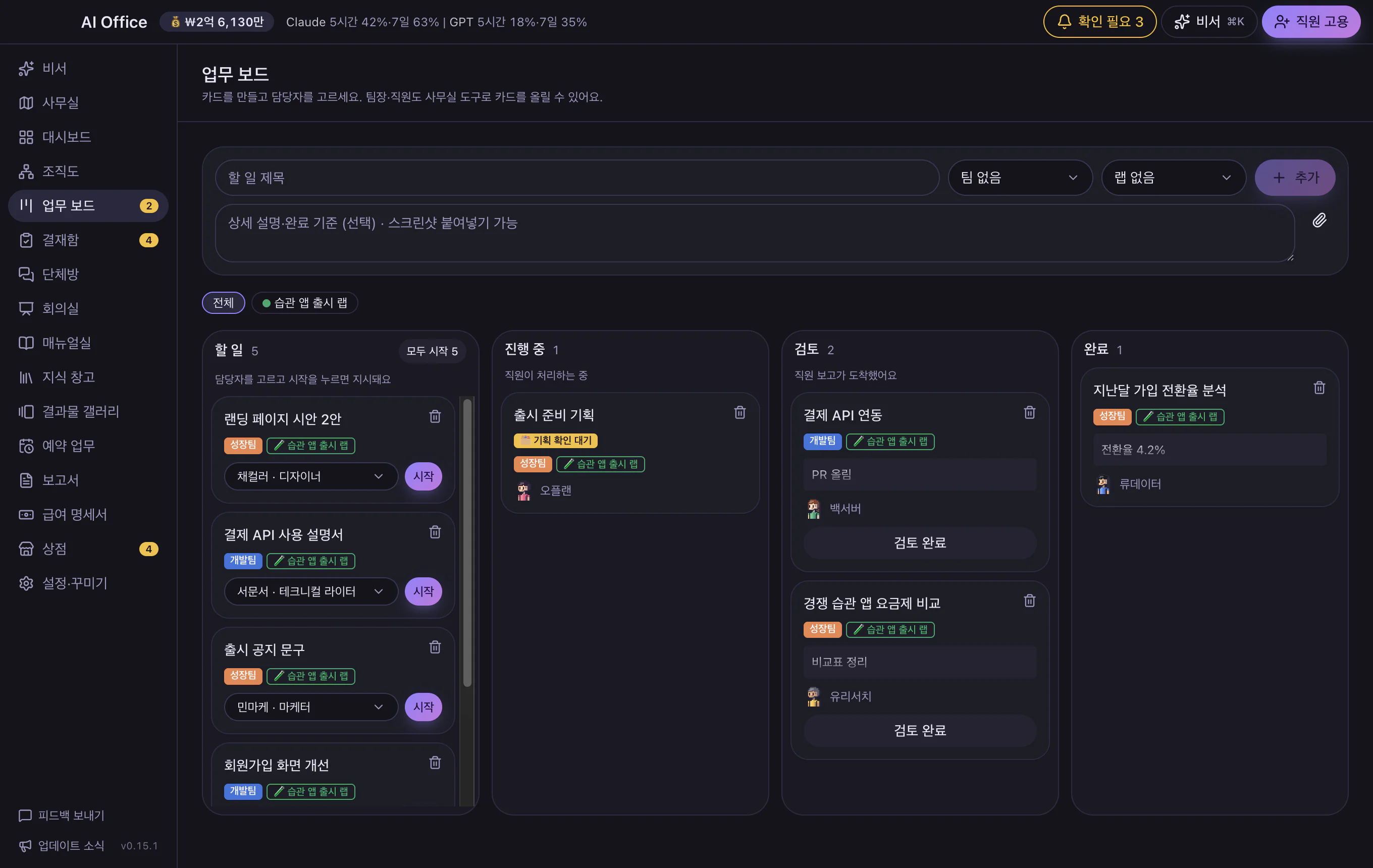
把大任务交给组长,他会制定计划、拆分任务,经你确认后依次推进并汇报。进度看任务看板,每张卡片还显示所花费用。
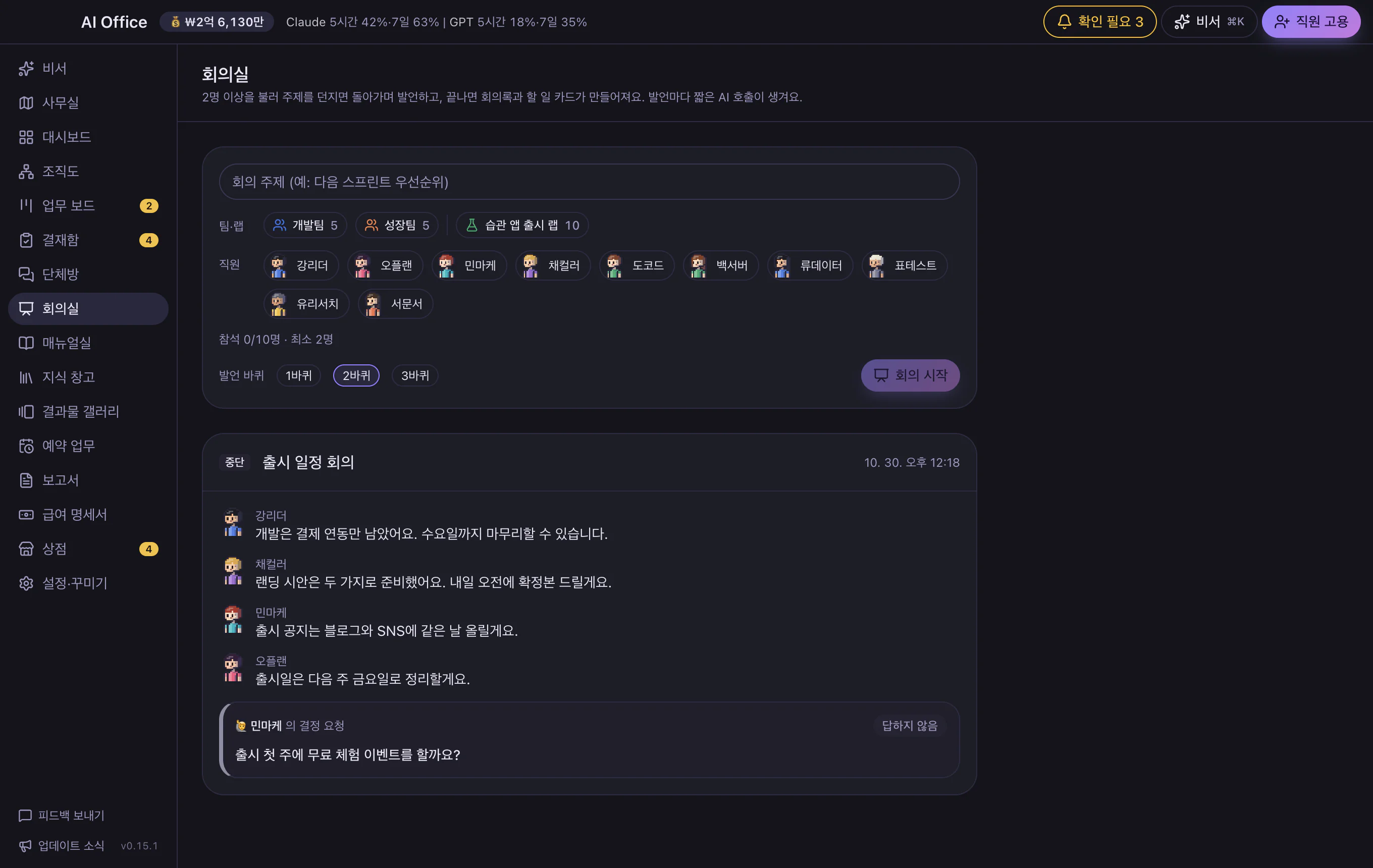
汇报和许可请求通过聊天流转,可以直接在群聊里批准或回复。会议室里每位员工用各自的 AI(Claude 或 GPT)轮流发言,会议纪要和待办会自动整理好。
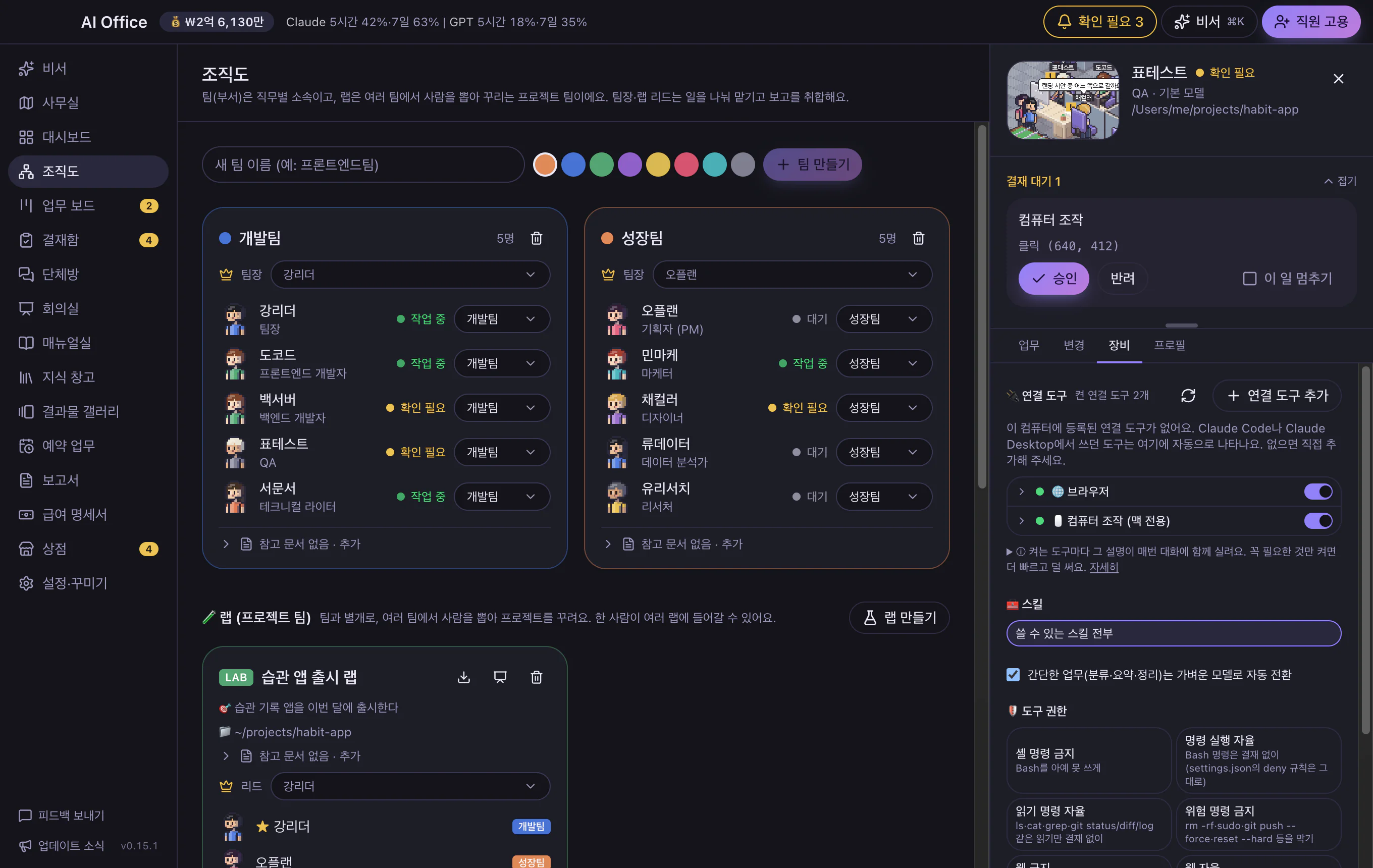
配发了装备的员工能看到你的屏幕,并用鼠标和键盘直接操作。查看屏幕无需审批,点击和输入则必须等你在审批箱批准后才会执行。还有可打开网页查看内容的浏览器装备。
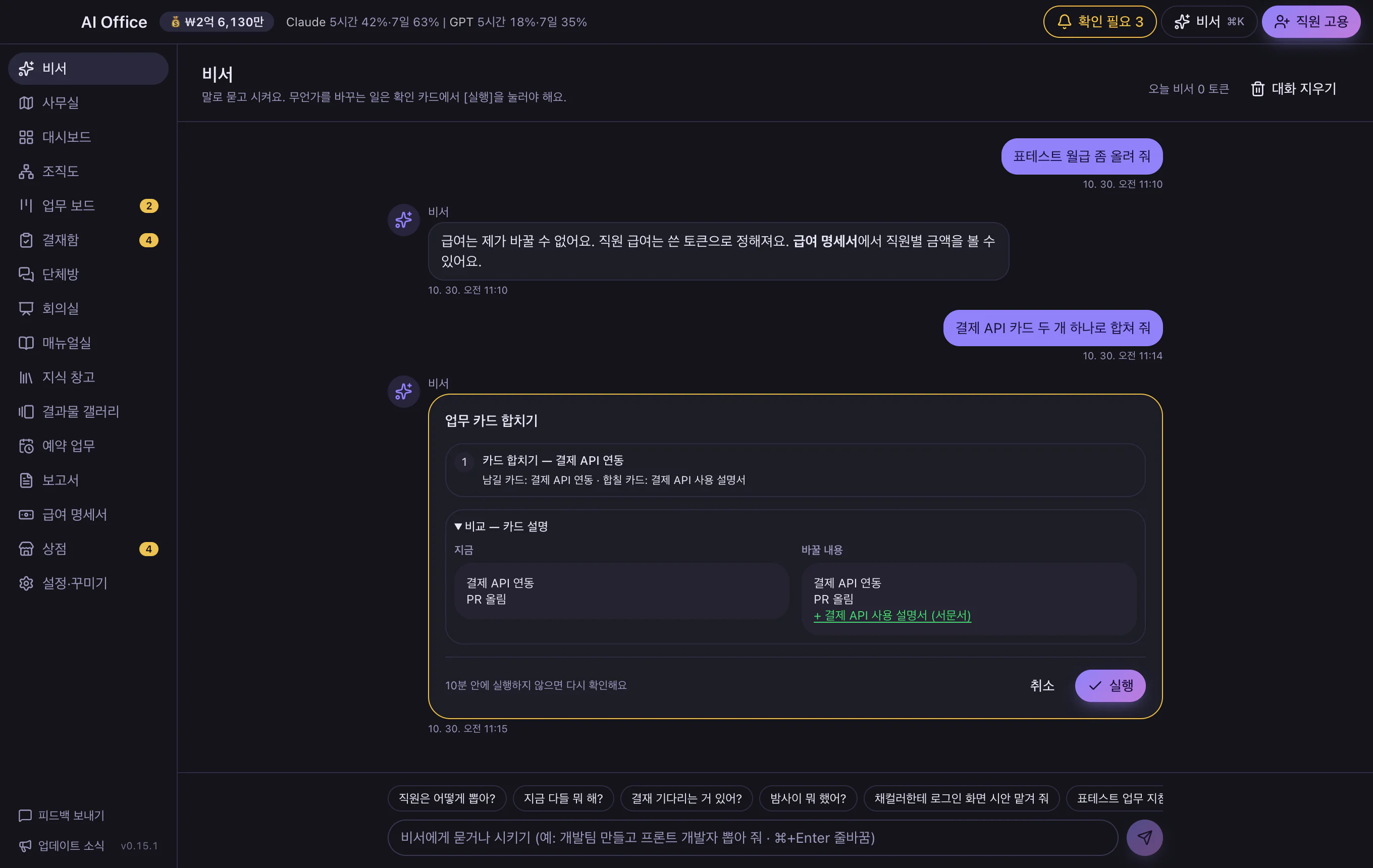
首次启动时,导览会带你熟悉办公室,最后真的把一个示例任务交给一位员工,让你看到实际结果。如果失败,会告诉你原因:登录、用量上限、超时还是网络。之后直接对秘书说就行:调整团队、整理任务看板、布置办公室、检查员工指令,改动前后并排展示。
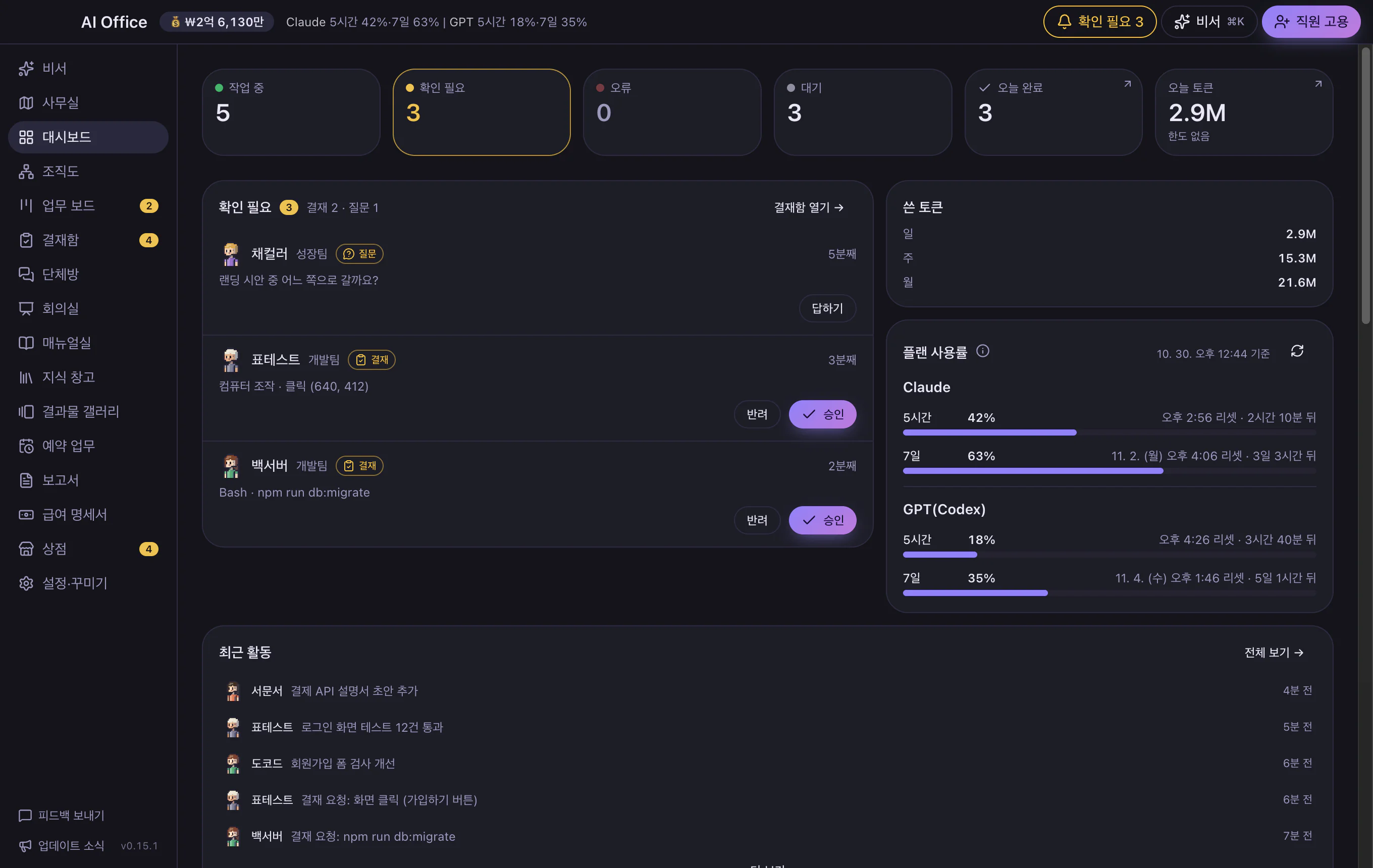
一眼看清谁在工作、谁在等你确认,员工用量以及 Claude 和 GPT 各自的套餐用量都以卡片显示。顶部栏也会并排显示两者的使用率。用量快满时会暂停定时任务并提醒你。在终端里另外运行的 Claude、GPT 工作,也会显示为“工作中”。
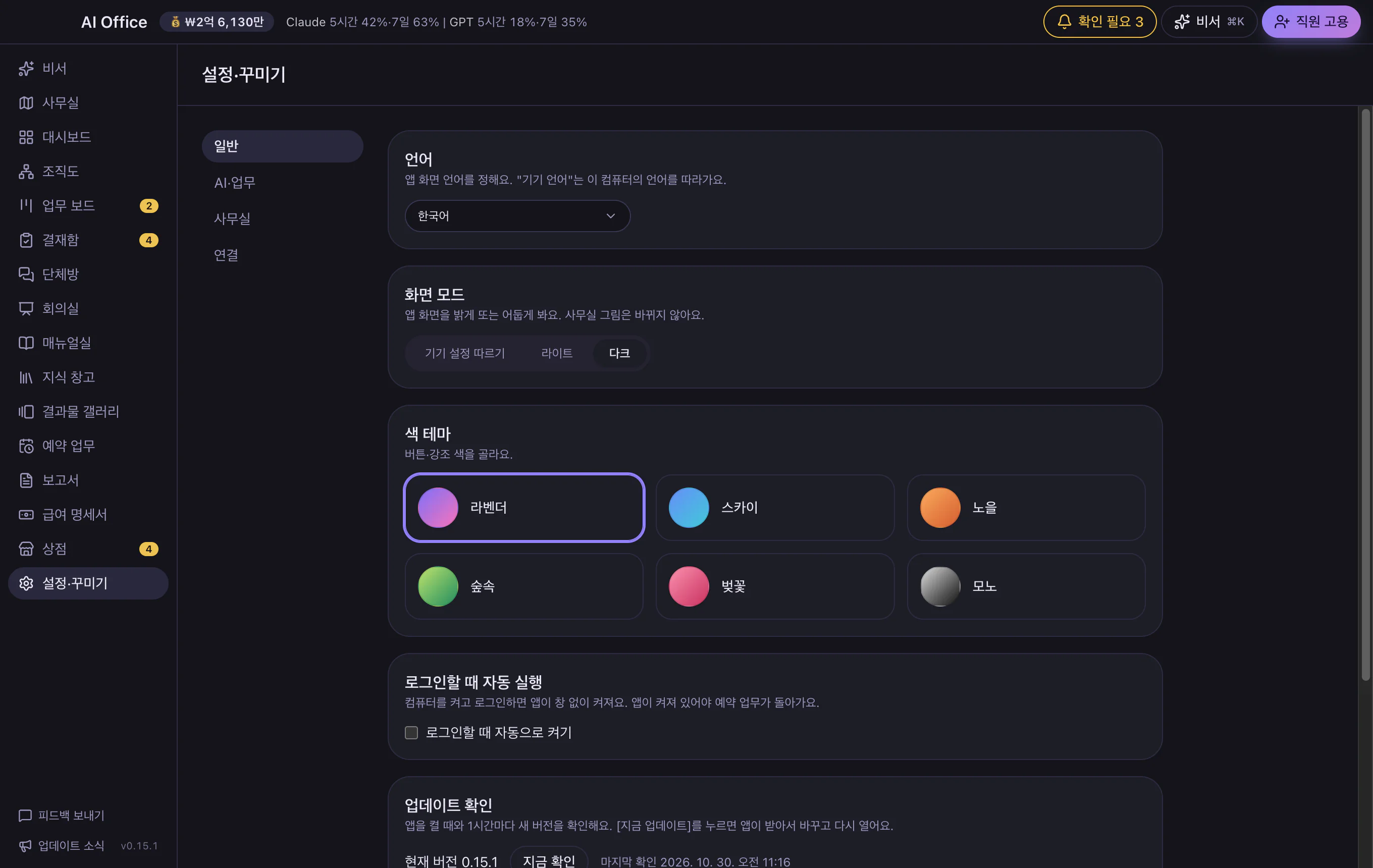
用六种颜色主题和浅色/深色模式改变应用的氛围。
在设置中从薰衣草、天空、晚霞、苔绿、樱花、黑白里选择。只改变按钮和强调色,界面布局不变。
可选择跟随设备、浅色或深色。跟随设备时,设备切换的同时应用也会立即切换,窗口标题栏和背景也会一并统一。
设置按分类整理。在左侧选择分类,右侧只显示该分类的内容;手机上则显示为顶部标签。
颜色主题和显示模式在电脑上更改,手机会跟随电脑的设置。办公室画面的昼夜另行设置。
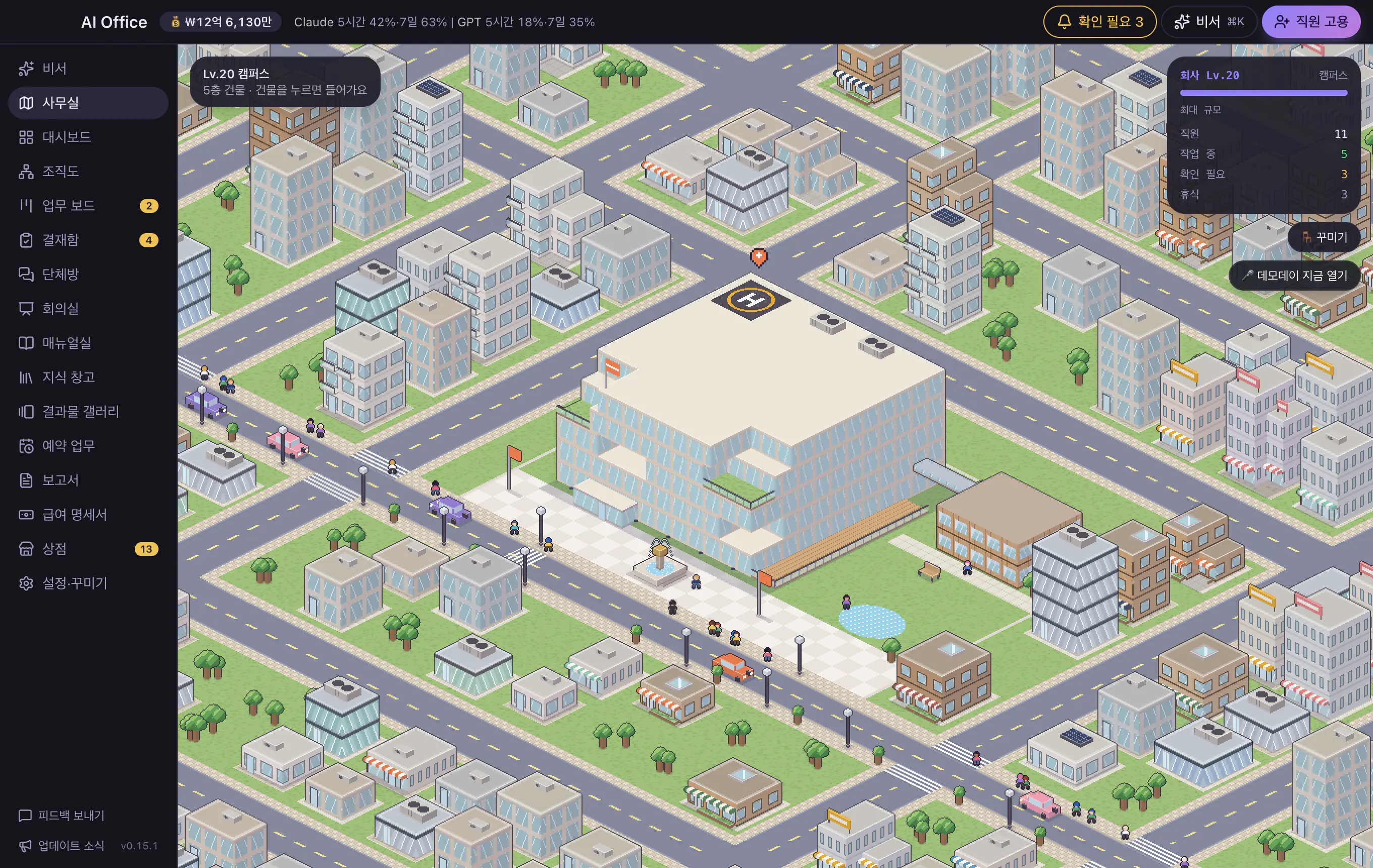
员工工作后公司升级,办公室变大,解锁新的家具。
从车库一路成长为五层大楼。11~20 级会解锁 20 件新家具和摆设,从 15 级起每级还有一件传说级物品。办公模式下可以隐藏这些元素。
在商店购买家具、壁纸、隔断和猫狗来装饰。桌椅可作为一套整体旋转,并分配给员工的座位。咖啡机、水族箱等摆设会动起来并有反应。“帮我漂亮地布置一下”也可以交给秘书。还新增了 12 件家具和摆设,包括矮隔断和原木、砖、植物、玻璃隔墙,以及书堆、迷你冰箱等。
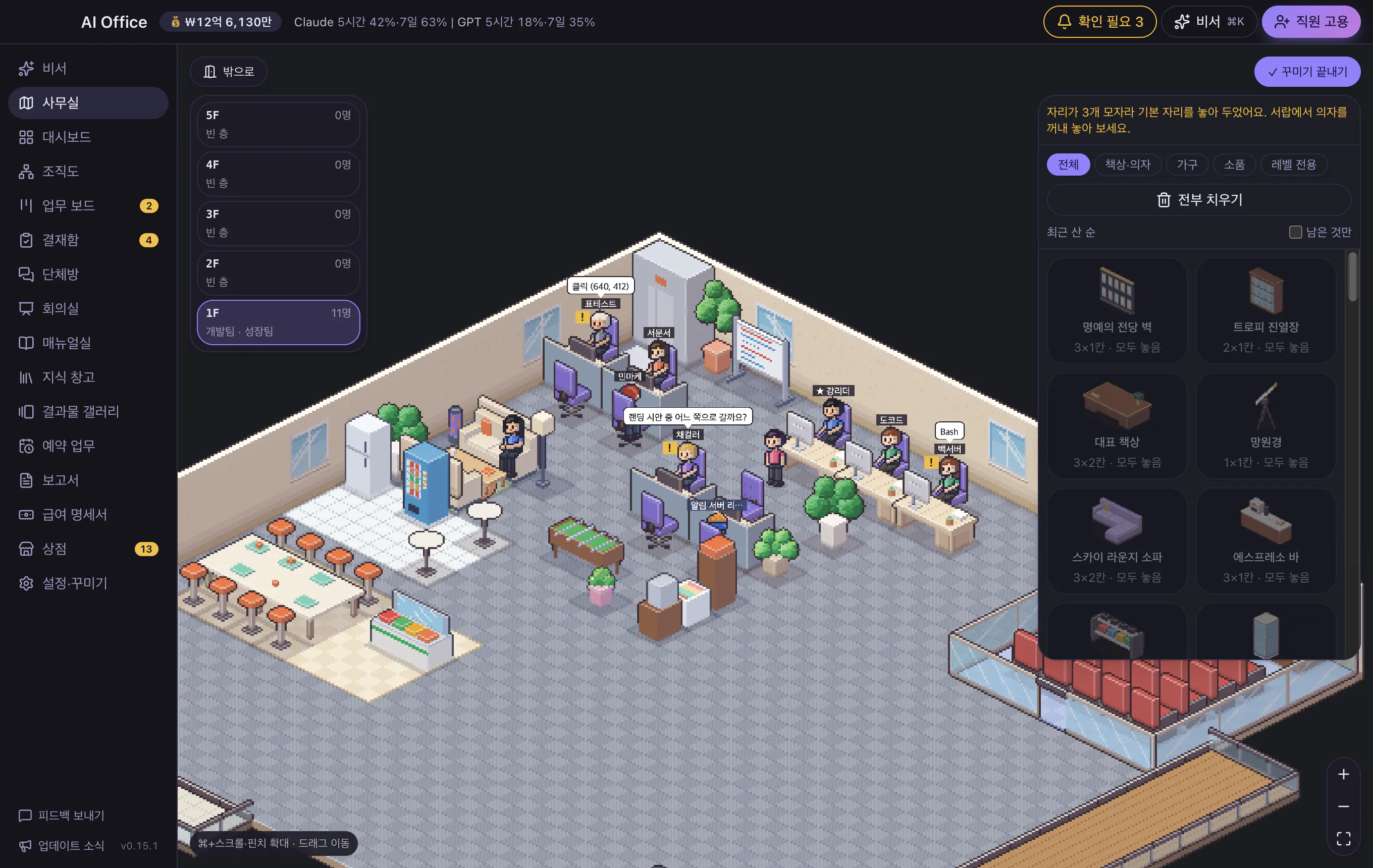
在设定的日期和时间,员工会登台展示完成的工作。成果汇集到画廊,可按时间、员工或实验室筛选。
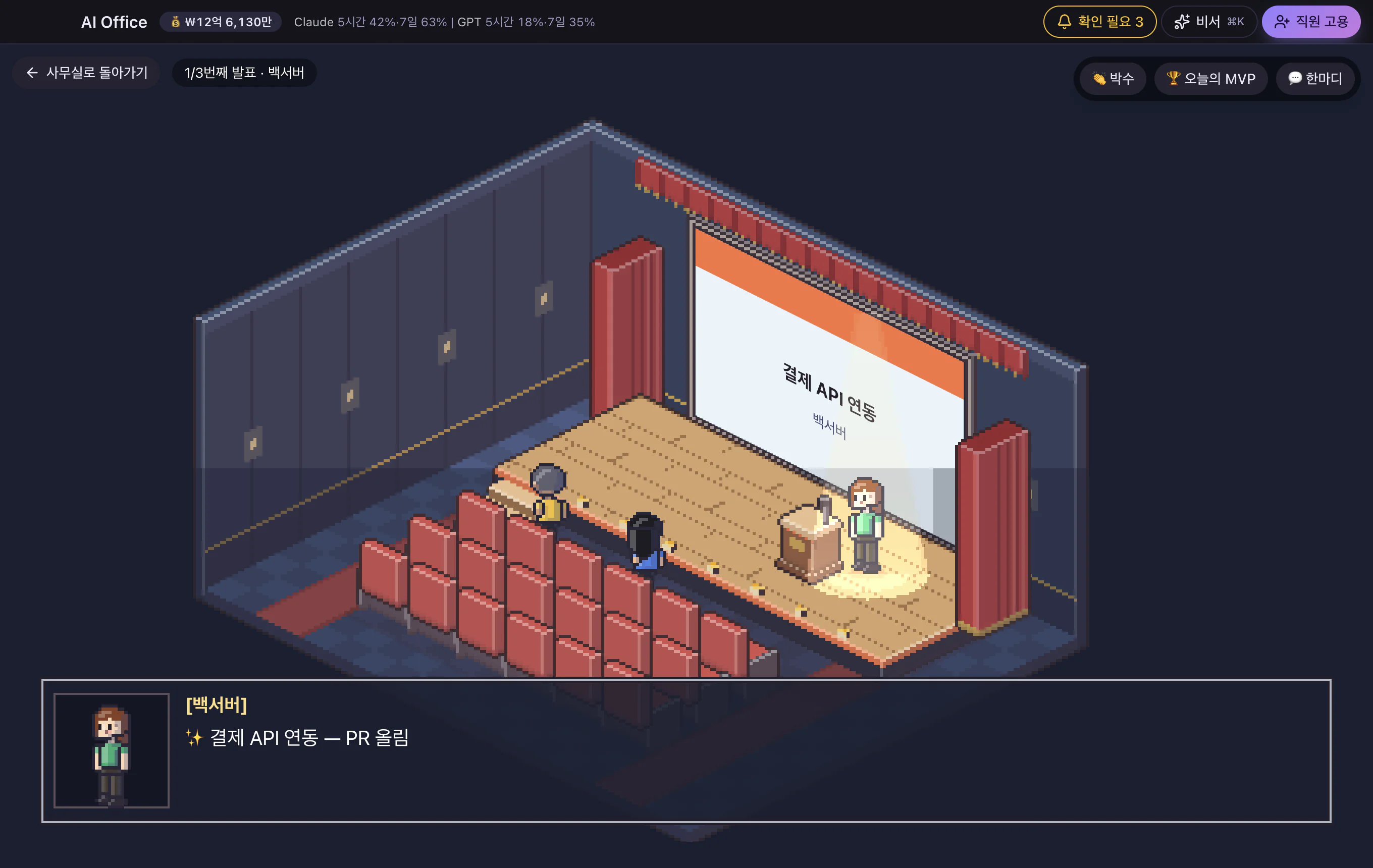
可以把当前的办公室画面保存为照片(PNG)或 10 秒的动态 GIF。还能选择是否遮住气泡里的文字,方便直接分享。仅在电脑端应用中可用。
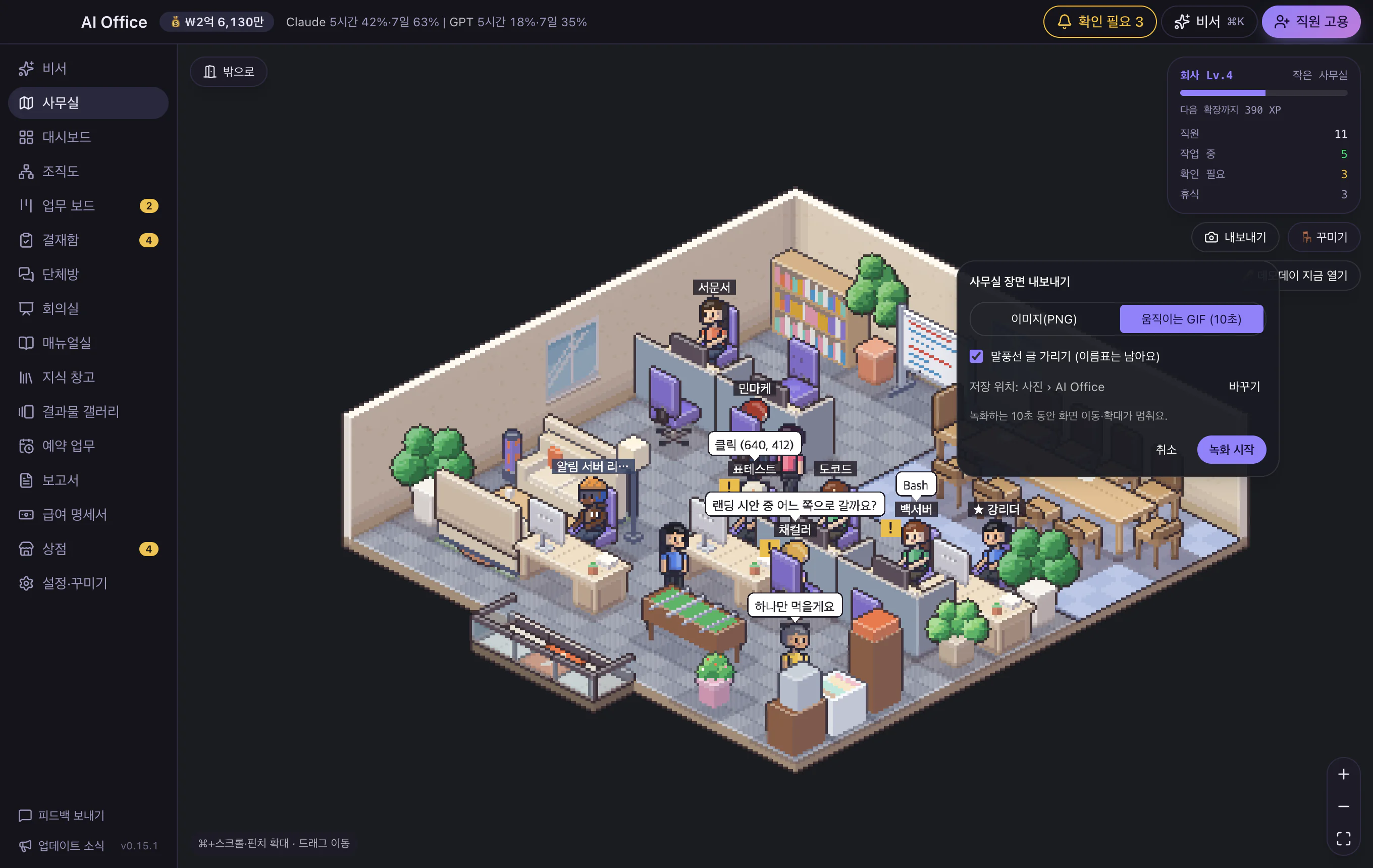
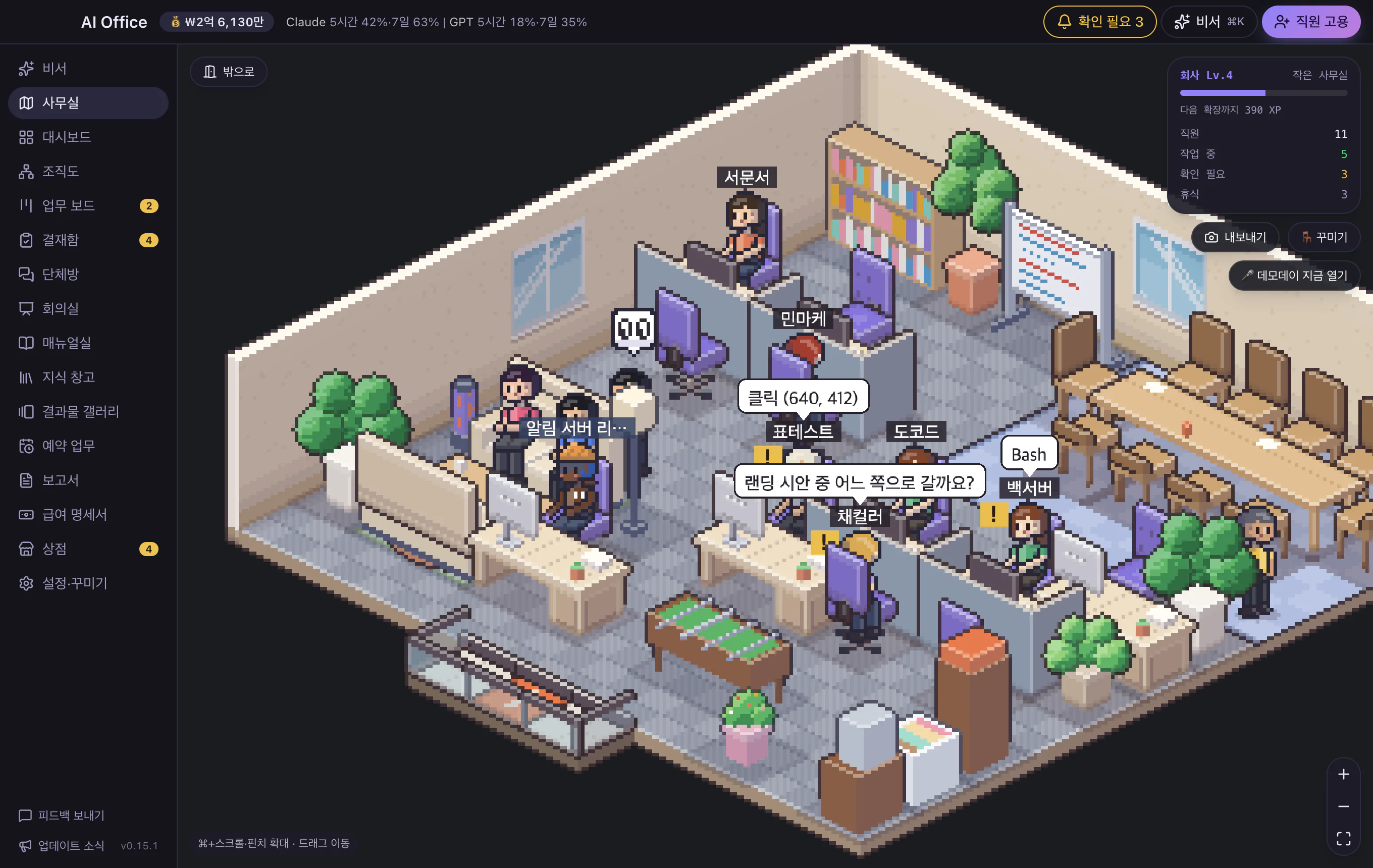
组长把工作交给组员,组员走过去汇报。同事会从身后看一眼屏幕(👀)、去帮卡住的同事(?)、完成时击掌鼓掌庆祝。偶尔还会聊聊工作、跑腿买咖啡,点击员工会向你挥手。这只是画面上的演出,不影响工作和记录。
把安卓应用与电脑连接后,仪表盘、审批箱和群聊都能在手机上使用。在外面也能连上。
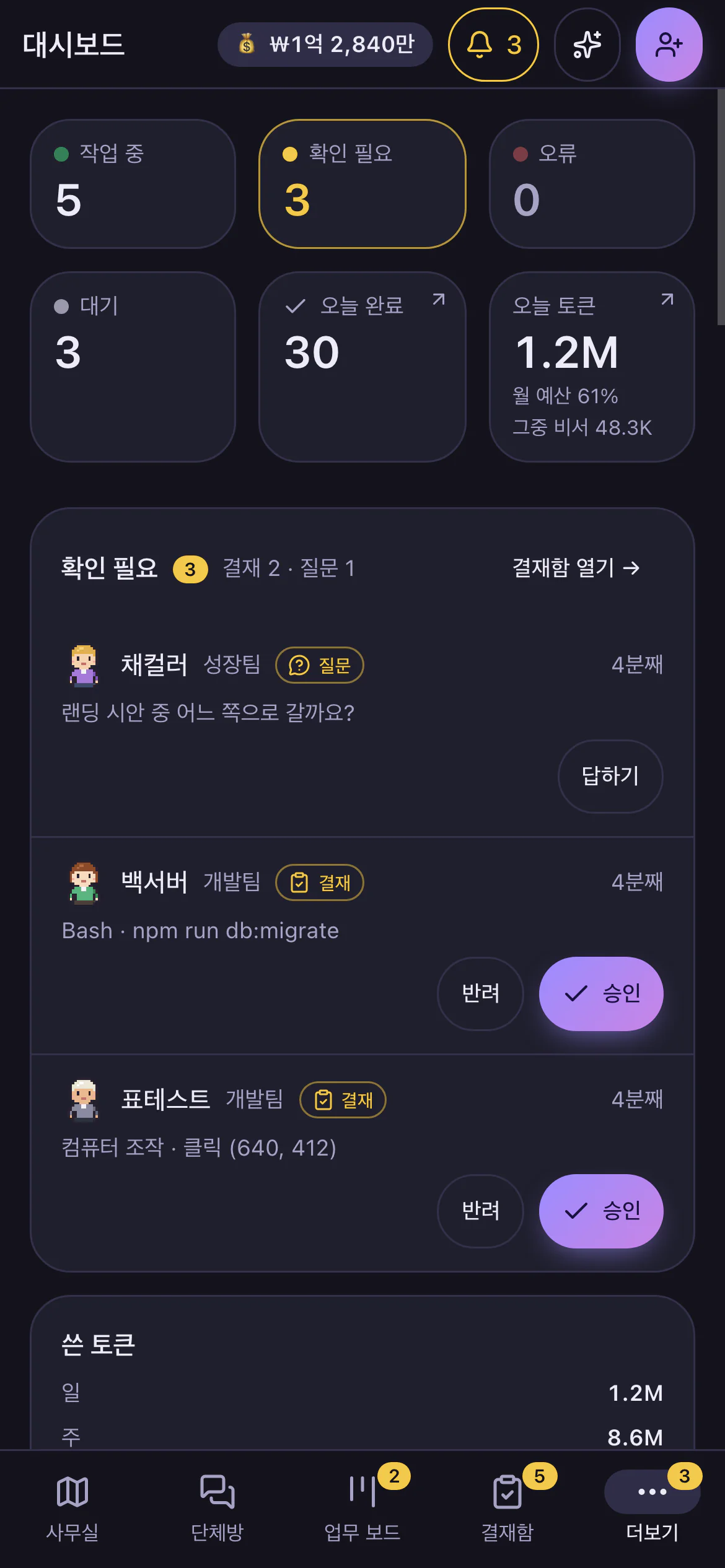
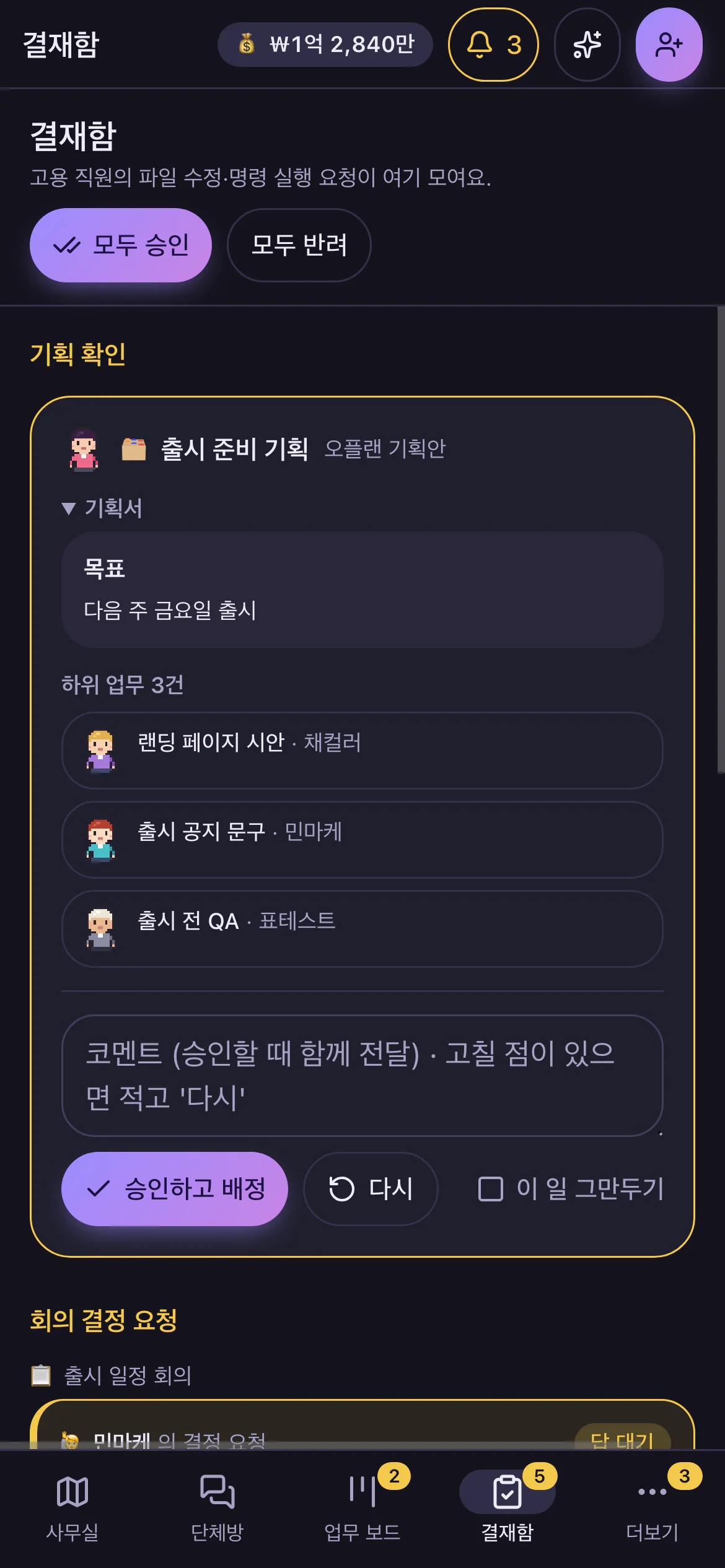
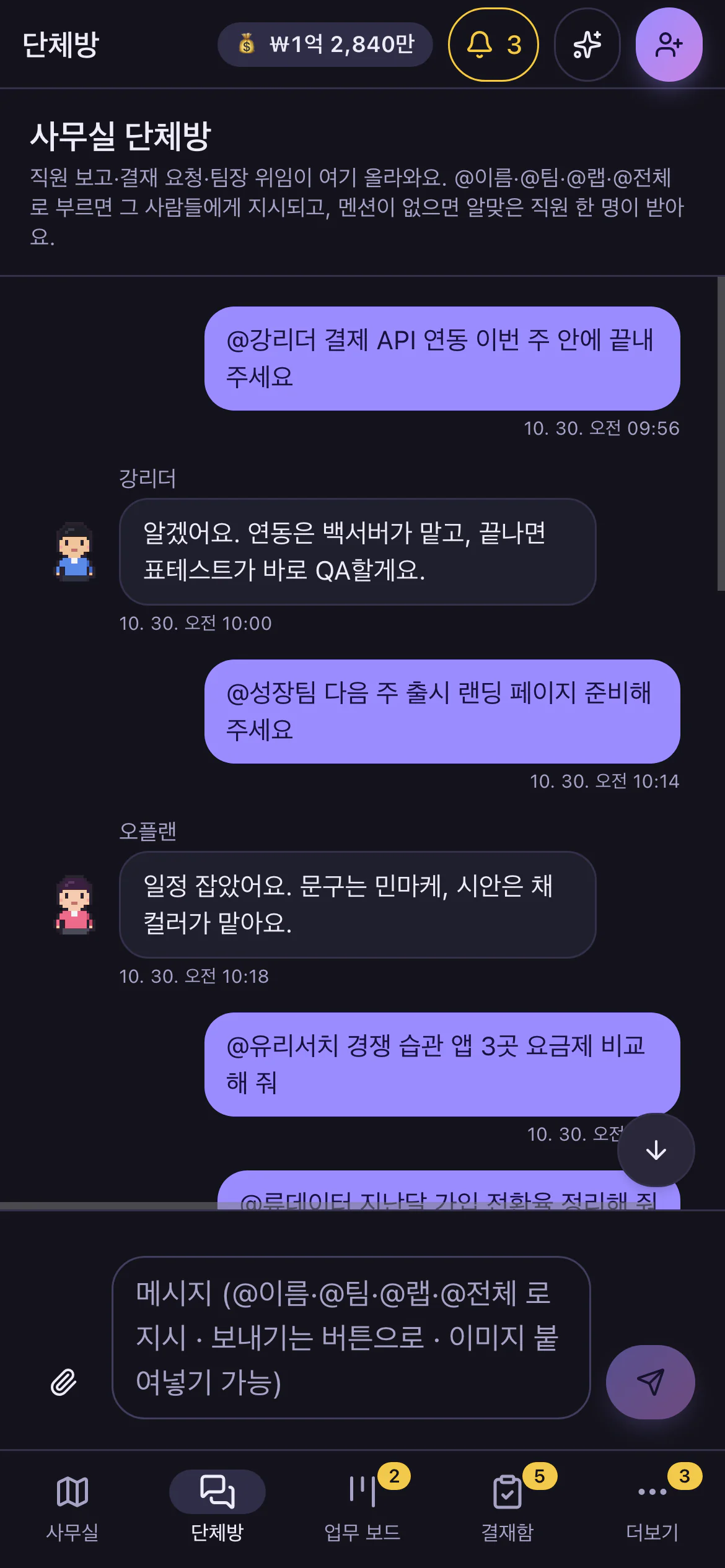
无需改路由器设置,通过只连接你自己设备的专用网络(Tailscale)安全接入。也可以限制只能在同一 Wi-Fi 下使用。
在手机上也能打开员工市场雇人;演示日开始时,点屏幕上方的横幅就能直接进入舞台。如果电脑端应用版本较旧,手机会弹出更新提示。
只要登录 Claude 或 GPT(ChatGPT)账号中的一个就能开始。
目前为测试版,存在以下限制。如有不便,欢迎通过反馈告诉我们。
不需要。直接使用电脑上已登录的 Claude 或 GPT(ChatGPT)账号。员工用该账号工作,用量也计入该账号。
不必。登录其中一个就能开始,另一个可以以后在设置里连接。两个都有时,可以为每位员工选择用哪一个。GPT 员工目前为测试版。
可以。雇人、在聊天里交代任务、在审批箱批准或驳回即可,不需要输入命令。
这是因为应用还没有签名。Mac 上在 系统设置 › 隐私与安全性 中点“仍要打开”,Windows 上点“更多信息 › 仍要运行”即可。
影响较大的操作会先进入审批箱,批准后才会进行。员工改动的文件可以用“恢复到任务之前”一次还原。无法撤销的危险命令始终会被拦截。
员工、任务和聊天记录都存放在你的电脑里。手机连接默认关闭,开启后才可连接。GPT 登录信息不由应用保管,而由登录工具管理。
不会。只有配发了装备的员工才能看到屏幕,点击和输入必须经你在审批箱批准。
不可以。手机应用是远程使用电脑上运行的 AI Office,所以电脑端必须保持开启。在外面也能连接。
支持韩语、英语、日语和中文。默认跟随电脑(手机)的语言,不支持时以英语启动。随时可在设置顶部的“语言”中更改。
可以。在设置里从六种颜色主题和浅色、深色、跟随设备中选择。手机应用会跟随电脑端的设置。
点击应用左侧边栏的“发送反馈”,会打开已自动填好应用版本和操作系统的 GitHub 提交页面。